# Fastly
Vous pouvez directement intégrer la solution First-id sur votre site en utilisant Fastly.
Pour cela, nous allons devoir modifier la configuration de votre domaine sur Fastly, afin d'intégrer des VCL Snippet (opens new window).
Version gratuite de Fastly
Cette documentation est basée sur la version gratuite de Fastly, et ne nécessite pas de souscription à un plan payant.
# Prérequis
Nous partons du principe que :
- Vous avez un compte Fastly
- Vous avez configuré un domaine sur Fastly (et les certificats TLS associés)
- Vous avez configuré un backend sur Fastly
- Vous avez configuré votre DNS pour que votre domaine pointe vers Fastly
# Configuration
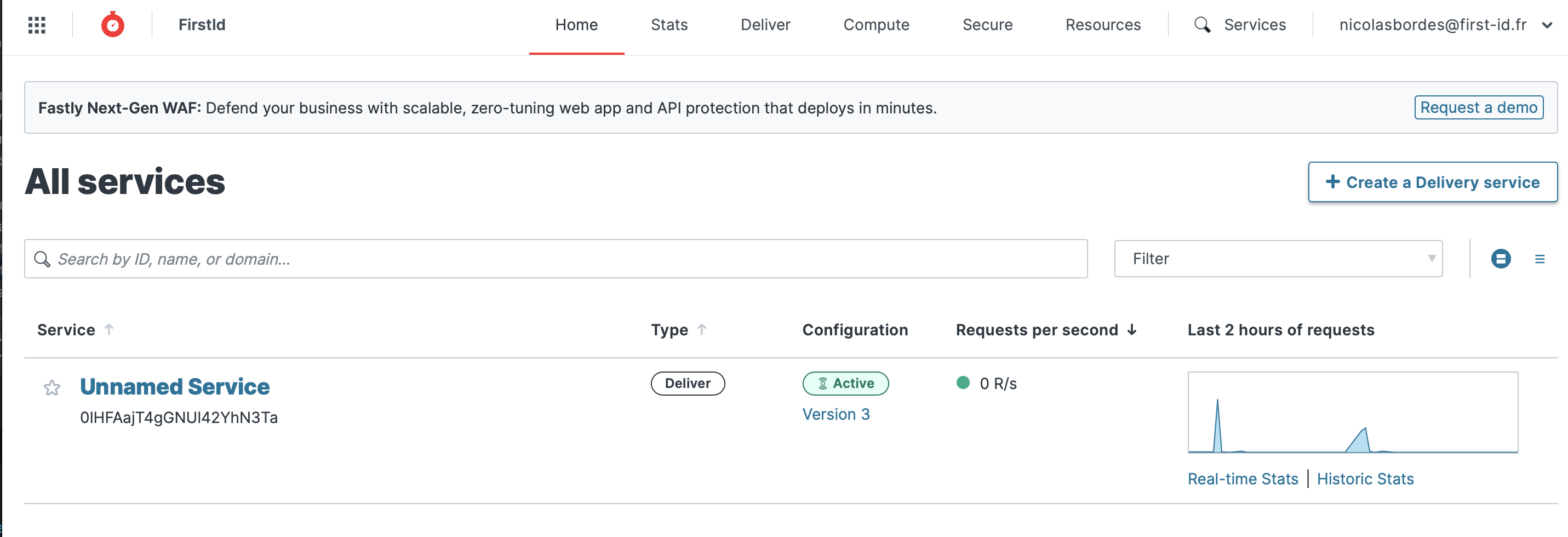
Connectez-vous à votre compte Fastly, allez sur l'onglet Home, et sélectionnez le service correspondant à votre domaine.
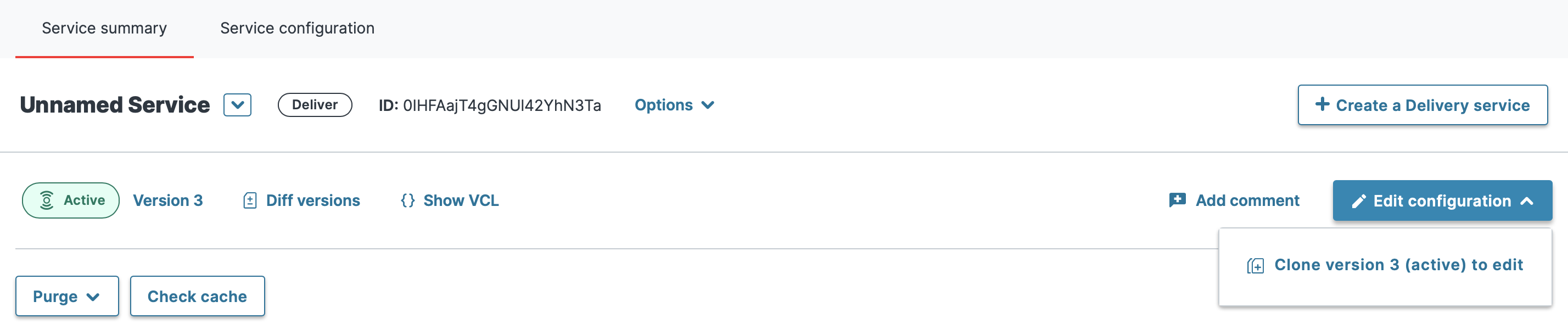
Créez une nouvelle version de votre configuration :
# Création du VCL Snippet
Nous allons créer 2 snippets VCL dans 2 subroutines différentes :
- recv (vcl_recv) : Pour détecter s'il faut rediriger l'utilisateur vers le système First-id, ou bien si la requête reçue est la redirection effectuée par le système First-id.
- error (vcl_error) : Pour réaliser les traitements : construire l'URL vers le système First-id, rediriger l'utilisateur vers le système First-id, ou récupérer l'ID et le stocker dans un cookie.
# Dispatch - recv (vcL_recv)
Pour cela :
Dans le menu de gauche, cliquez sur VCL Snippets.
Cliquez sur Create snippet.
Pour le nom de ce premier snippet, entrez First-id Dispatch
Dans type sélectionnez within subroutine.
Dans le menu déroulant, choisissez recv (vcl_recv).
Dans VCL, entrez le code suivant :
  # you have been just redirect from First-id Gate :
  if (querystring.get(req.url, "firstId")
      && querystring.get(req.url, "redirectUri")
      && req.method == "GET"
  )
  {
      error 999 "";
  }

  # This rule must be after the previous one, to avoid infinite loop on First-id gate redirection.
  # User hasn't a First-id cookie, go to First-id gate
  # Add here your condition on User Agent to filter robot / crawler
  # Adjust the name of your consent cookie. In this example we consider if the cookie exist, user has consented
  if (req.http.Cookie !~ "firstid" && req.http.Cookie ~ "YOUR_CONSENT_COOKIE") {
      error 998 "";
  }
Cliquez sur le bouton Create.
Consentement
Avant de rediriger l'utilisateur, vous devez avoir obtenu son consentement.
Dans l'exemple de code, on peut voir sur la 2e condition if que nous vérifions la présence d'un cookie de consentement nommé ici YOUR_CONSENT_COOKIE. Vous devez adapter le nom du cookie contenant le consentement à votre contexte.
Priorité des snippets
Si vous avez déjà des snippets actifs, nous vous conseillons de mettre les snippets First-id en premier, en utilisant le système de priorité de Fastly. Pour en savoir plus reportez-vous à la documentation de Fastly (opens new window).
Plus le nombre est petit, plus le snippet est prioritaire.
# Traitement - error (vcl_error)
Cliquez sur Create snippet.
Pour le nom de ce premier snippet, entrez First-id Handle
Dans type sélectionnez within subroutine.
Dans le menu déroulant, choisissez error (vcl_error).
Dans VCL entrez le code suivant :
if (obj.status == 998) {
    set obj.status = 302;

    set obj.http.Location = "https://gate.first-id.fr?redirectHost=" + urlencode("https://"+req.http.host) + "&redirectUri=" + urlencode(req.url);

    return(deliver);
  }

  if (obj.status == 999) {
    set obj.status = 302;
    # adjust your scheme if needed, in local we have only access on HTTP
    set obj.http.Location = "https://" + req.http.host + urldecode(querystring.get(req.url, "redirectUri"));

    # Cookie set section :
    # the separator char = ";"
    # maybe add "Secure;" to ensure HTTPS usage only
    # Optional : add your domain with your ";domain= <YOUR_DOMAIN>" or use req.http.host
    # MaxAge : 1day = 86400 seconds
    # in this exemple : 15 552 000 seconds = 180 days
    set obj.http.Set-Cookie = "firstid="+ querystring.get(req.url, "firstId") +"; path=/; Max-Age=15552000";


    return(deliver);
  }
Cliquez sur le bouton Create.
Cookie
Vous devez créer un cookie Secure sur votre domaine principal (cf Dépot du cookie).
Dans l'exemple, on peut voir que le cookie qui va contenir l'identifiant First-id se nome firstid, vous pouvez changer cela en fonction de votre contexte. De même ici le cookie est valable 180 jours : vous pouvez changer cela en fonction de votre contexte.
Encodage des URLs
Les paramètres redirectHost et redirectUri doivent être encodés en urlEncode pour qu'ils soient correctement interprétés.
HTTPOnly
Afin de pouvoir récupérer le cookie firstid en Javascript côté client, nous ne vous conseillons pas de mettre l'attribut httpOnly.
Une fois terminé, vous devriez avoir ceci :
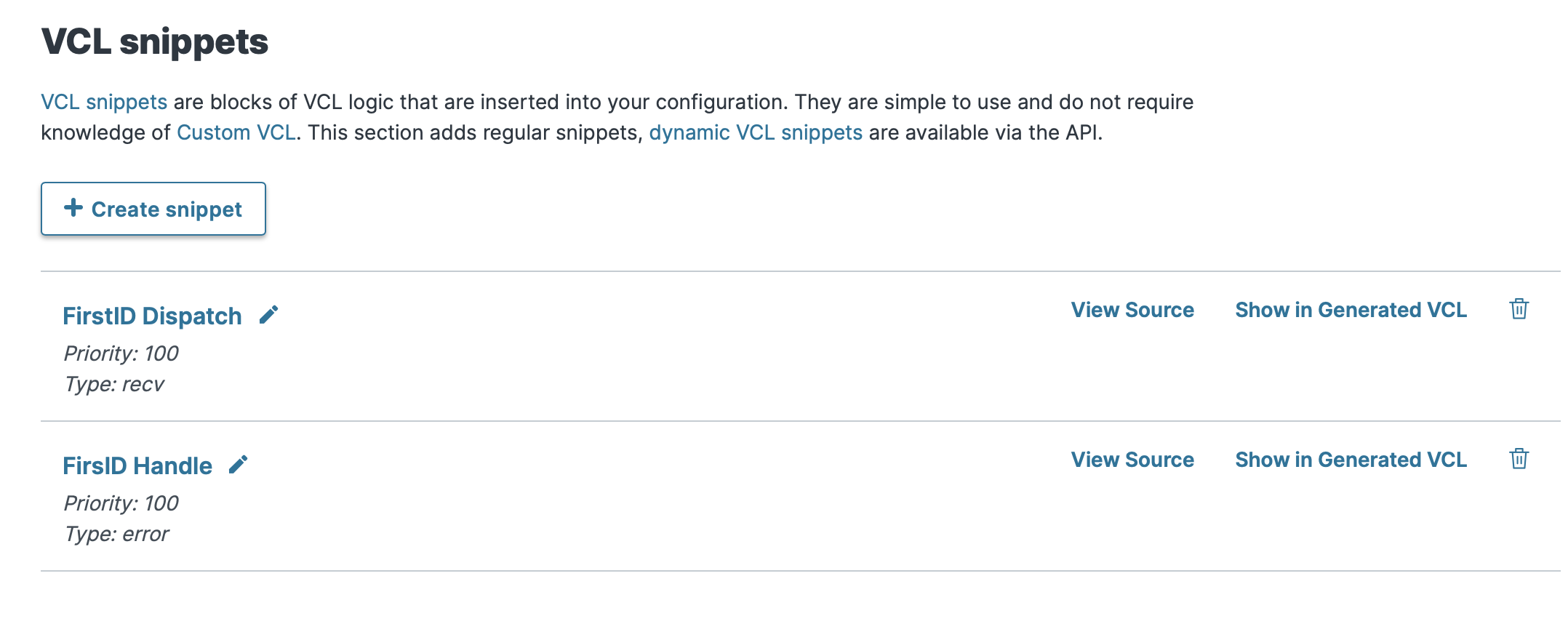
Vous pouvez maintenant activer votre nouvelle configuration via le bouton Activate en haut à droite.
Conserver le referer de mon utilisateur
Afin de conserver le referer de mon utilisateur je dois procéder à plusieurs actions décrites ci-contre.
Exclusions des redirections
Attention, vous ne devez pas réaliser de redirection sur les types de fichiers suivants :
jpe?g|gif|png|json|js|woff2?|map|css|svg|ico|bmp|xml|ttf|txt
Merci de rajouter un filtre sur ces types de fichier dans votre configuration.
# Healthcheck
Avant d'initier la redirection, nous vous conseillons de mettre en place un healthcheck sur votre service Fastly, afin de monitorer la disponibilité du service First-id, et ainsi ne pas rediriger les utilisateurs vers notre solution en cas d'indisponibilité de celle-ci.
Pour cela nous devons :
- Créer un nouveau "host" sur Fastly qui pointe vers le Healtcheck de First-id
- Ajouter un healthcheck sur Fastly qui va monitorer l'état du healthcheck de First-id
- Modifier le snippet de code VCS afin de rajouter une condition sur la vérification de l'état du healthcheck avant d'initié une redirection
# Ajout du nouveau host
Rendez-vous sur la configuration de votre service Fastly. Dans la barre latérale, dans l'onglet Host, cliquez sur Host.
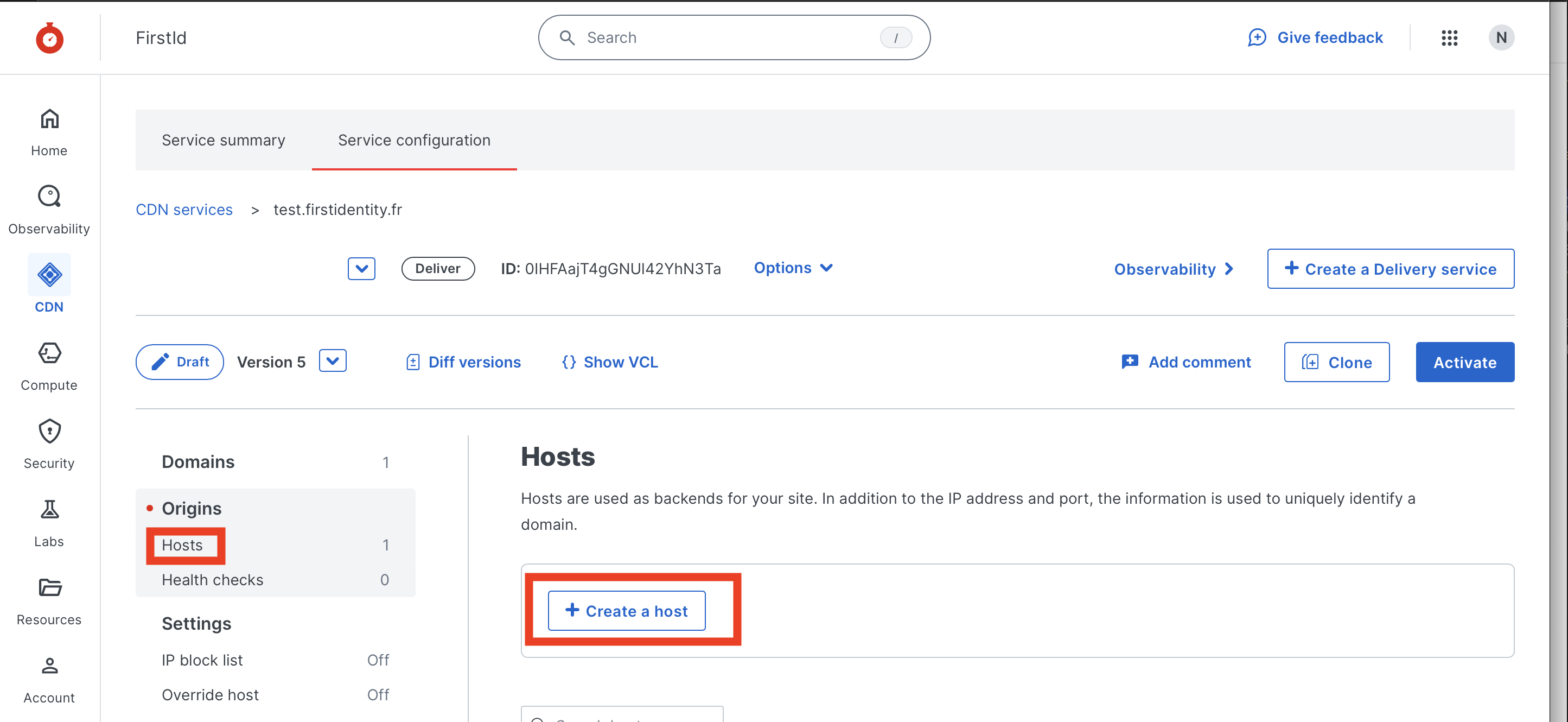
Entrez le hostname :
- Production :
healthcheck-ipfixe.prod.first-id.fr - Pré-production :
healthcheck-ipfixe.preprod.first-id.fr
# Ajout du healthcheck
Pour le champ name entrez First-id Healthcheck.
Pour le champ Request, choisissez GET. Ne mettez rien dans le champ pour définir le path.
Pour le champ Host, entrez l'une des valeurs suivantes en fonction de votre environement :
- Production :
healthcheck-ipfixe.prod.first-id.fr - Pré-production :
healthcheck-ipfixe.preprod.first-id.fr
Pour la partie custom headers, vous pouvez laisser vide.
Pour la partie Expected response, vous devez indiquer 200 OK.
Nous vous recommandons pour le paramètre Check frequency de mettre la valeur low : cela équivaut à une requête toutes les minutes sur le healthcheck.
Voici les autres valeurs possibles :
- Low : One request every minute from each datacenter, where “healthy” means 1 out of 2 must pass.
- Medium : One request every 15 seconds from each datacenter, where “healthy” means 3 out of 5 must pass.
- High : One request every 2 seconds from each datacenter, where “healthy” means 7 out of 10 must pass.
Si vous avez une configuration particulière, vous pouvez également choisir Custom et définir vos propres valeurs.
Appels excessifs
Si jamais vous choisissez d'utiliser un autre paramètre que low, merci de nous contacter pour le signaler avant toute mise en production.
Cliquez sur le bouton Create pour finaliser la création du healthcheck.
Vous devez maintenant voir apparaitre le healthcheck dans la liste des healthchecks de votre service Fastly.
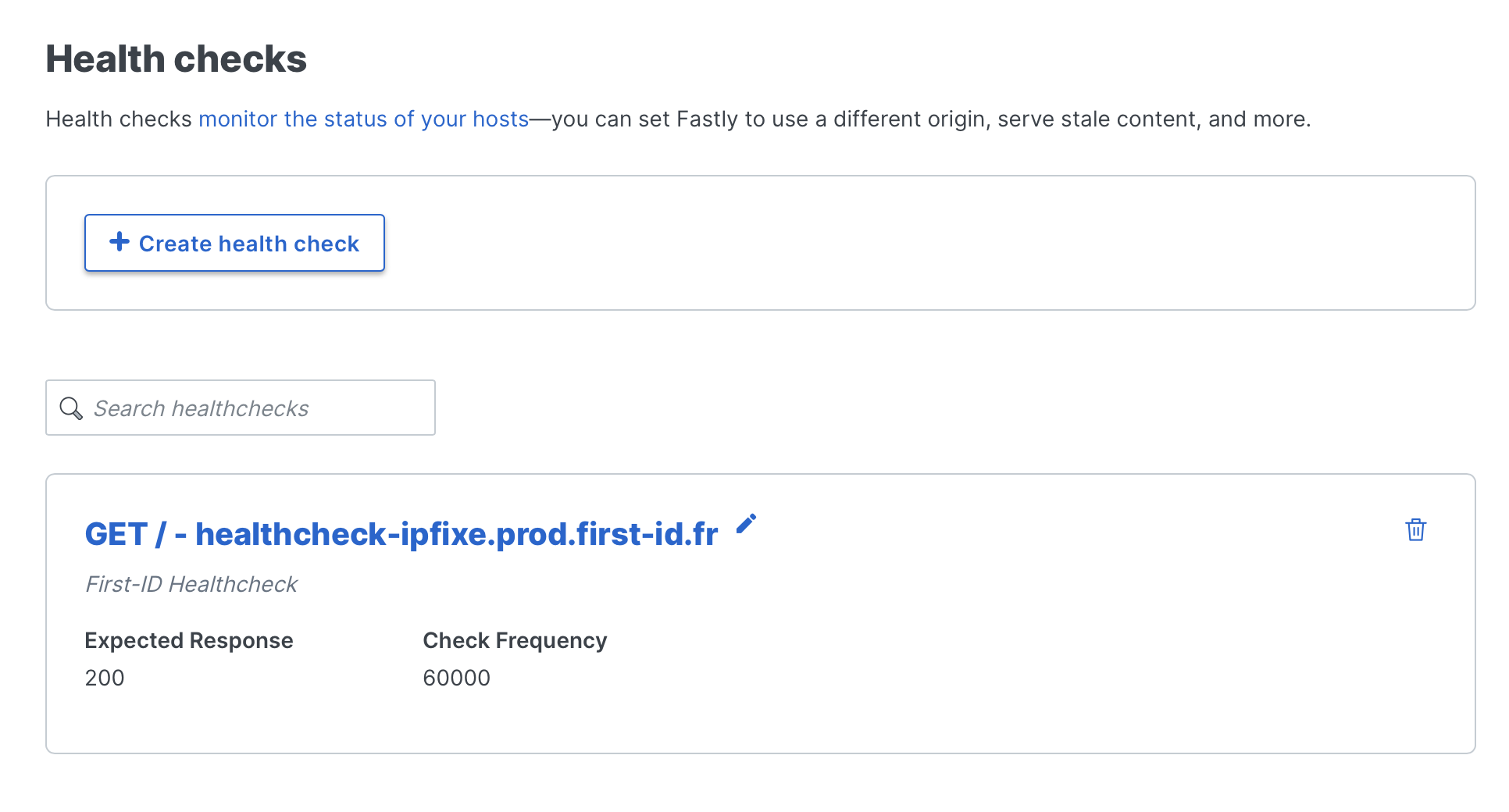
Vous devez maintenant editer le host créé précédement pour lui associer ce healtcheck.
Pour ce faire, dans la section Hosts de votre service Fastly, cliquez sur le host que vous avez créé précédement.
Dans le formulaire d'édition, déscendez jusqu'à la partie healthcheck, et sélectionnez le healthcheck que vous venez de créer.
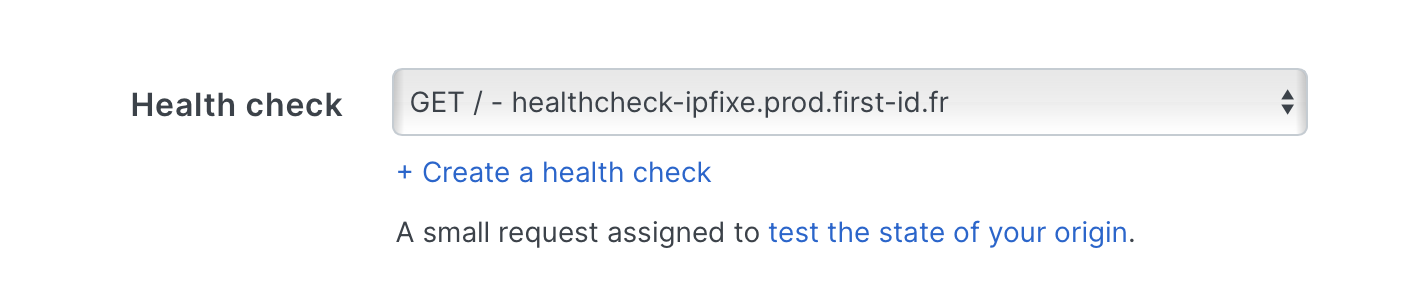
# Identifiant du backend dans le VCL
Suite à l'ajout du nouveau host, Faslty va générer un identifiant pour ce host. Vous devez récupérer cet identifiant. Pour ce faire, si vous remontez tout en haut de la page, vous verrez un encart There are validation warnings in your code.
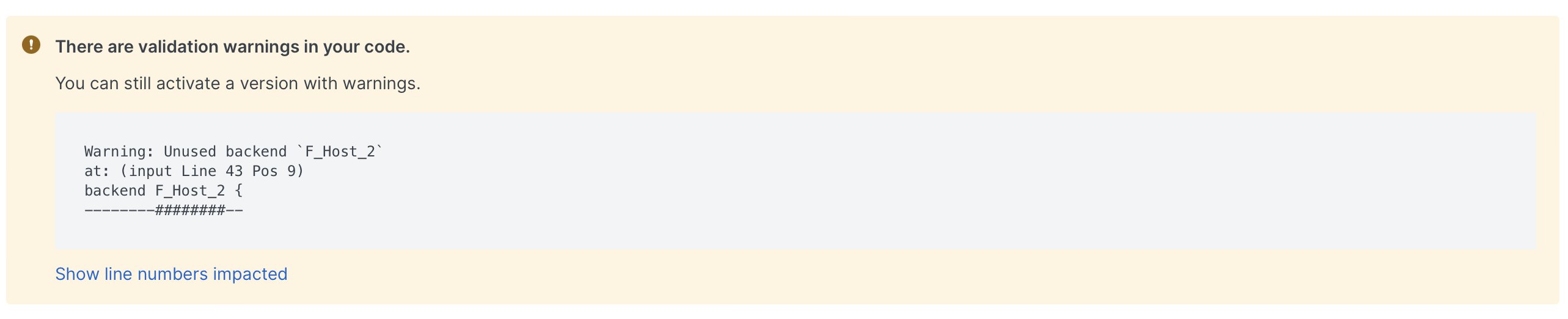
Dans l'exemple ci-dessus, l'identifiant du backend est F_Host_2. Notez le votre, et mettez-le de côté. Nous en aurons besoin.
# Modification du VCL pour ajouter la vérification du healthcheck
Pour cela, vous devez modifier le snippet First-id PreHandle response.
Rajouter dans la condition :
if (req.http.Cookie !~ "firstid" && req.http.Cookie ~ "YOUR_CONSENT_COOKIE") {
      error 998 "";
  }
La condition : && backend.F_Host_2.healthy en prenant soin de remplacer F_Host_2 par l'identifiant de votre backend.
Voici le code final du snippet :
  # you have been just redirect from First-id Gate :
  if (querystring.get(req.url, "firstId")
      && querystring.get(req.url, "redirectUri")
      && req.method == "GET"
  )
  {
      error 999 "";
  }

  # This rule must be after the previous one, to avoid infinite loop on First-id gate redirection.
  # User hasn't a First-id cookie, go to First ID gate
  # Add here your condition on User Agent to filter robot / crawler
  # Adjust the name of your consent cookie. In this example we consider if the cookie exist, user has consented
  if (req.http.Cookie !~ "firstid" && req.http.Cookie ~ "YOUR_CONSENT_COOKIE" && backend.F_Host_2.healthy) {
      error 998 "";
  }
Cliquez sur le bouton Update pour sauvegarder les modifications.
Vous devez maintenant activer votre nouvelle configuration via le bouton Activate en haut à droite.
← Cloudflare Varnish →

Copyright © 2025 First-id