# Akamai
# Intégration de la gate
Nous allons utiliser Akamai pour :
- Faire directement la redirection vers le système First-id. La redirection sera effectuée si :
- le cookie indiquant que l'utilisateur a donné son consentement est présent
- un cookie contenant l'identifiant First-id n'est pas déjà présent
- FACULTATIF : Vous avez l'email hashé en SHA256 de l'utilisateur dans un cookie
- Déposer le cookie avec l'identifiant First-id obtenu lors de la redirection.
- Rediriger l'utilisateur sur la page d'origine, en supprimant de l'URL le query param
firstId, tout en conservant les autres query params initiaux, ainsi que les fragments hash (#) de l'URL.
Terminologie
Nous considérons dans l'exemple d'implémentation suivant que :
- Le cookie qui contient le consentement de l'utilisateur s'appelle :
YOUR_CONSENT_COOKIE - La simple présence de ce cookie vaut pour acceptation de la CMP par l'utilisateur, nous ne vérifions pas sa valeur.
- Le cookie qui contient l'identifiant généré par le système First-id s'appelle :
firstid
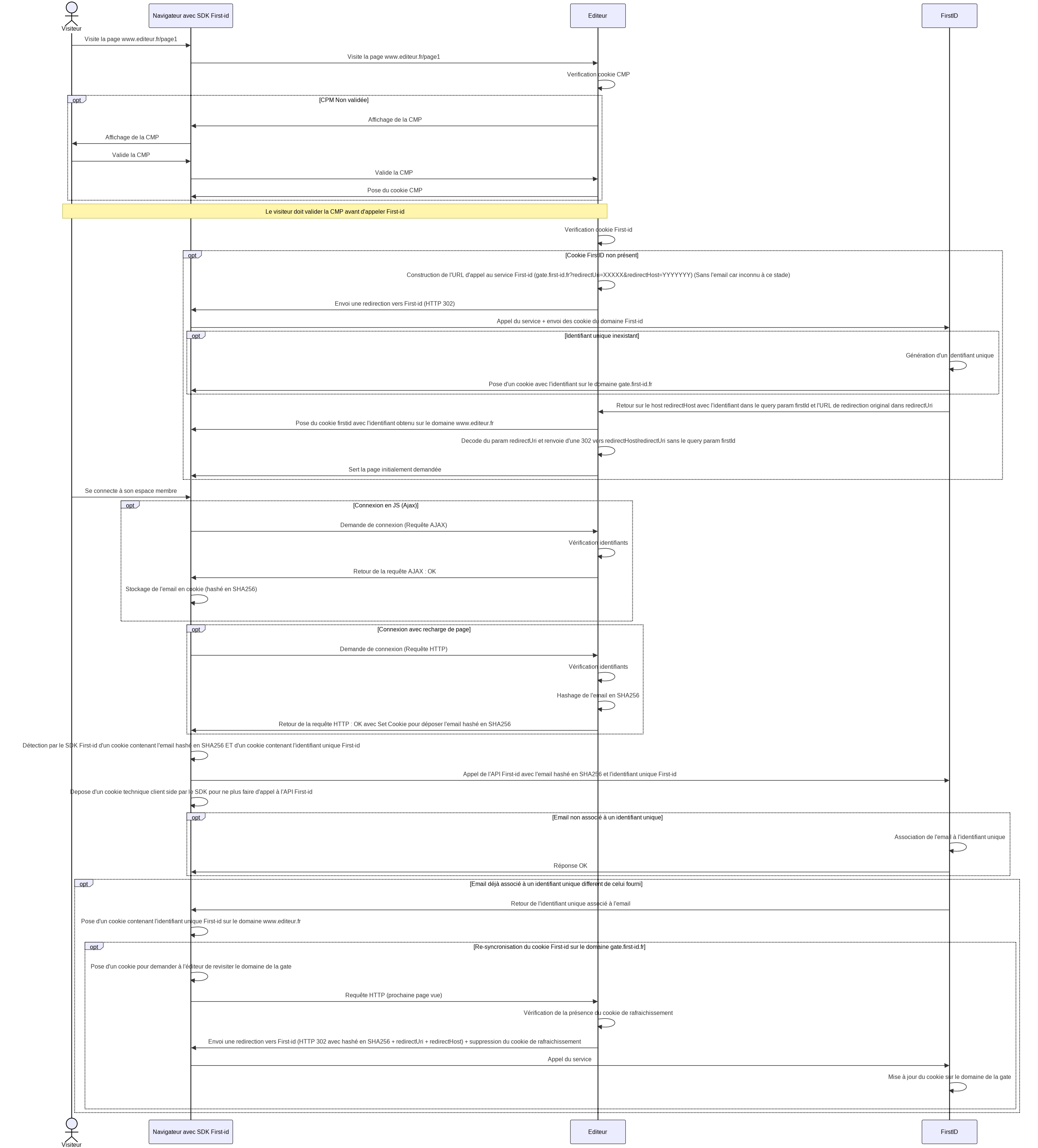
Voici un diagramme de séquence partant du principe que le cookie de consentement est posé sur votre domaine :
Sur Akamai, allez dans votre compte sur la property correspondant à votre site web.
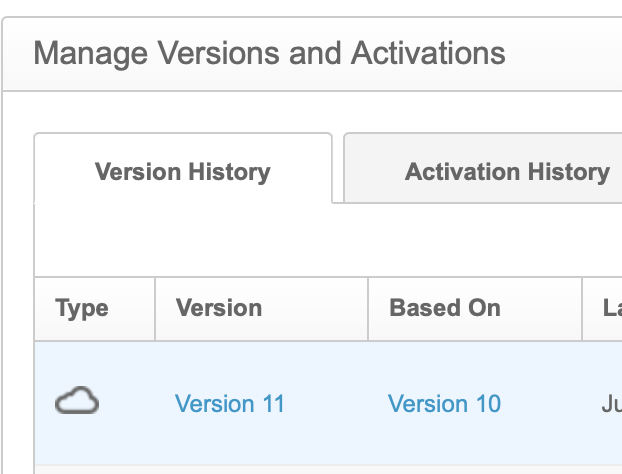
Cliquez sur la version actuellement déployée dans le panneau Manage Versions and Activations.
Cliquez sur le bouton Edit a new version.
Nous allons devoir traiter 2 cas :
- L'utilisateur a un cookie
YOUR_CONSENT_COOKIEet n'as pas de cookie contenant l'identifiant First-id. - L'utilisateur vient d'être redirigé par le système First-id et nous devons nettoyer l'URL puis le rediriger vers sa page d'origine.
Pour cela nous allons avoir besoin de définir 4 variables.
Dans le block Property Variables cliquez sur le bouton "Add Variable" en bout de ligne.

Ces 4 variables sont les suivantes :
REDIRECT_URI_URL_ENCODE: Va contenir l'URI de redirection sur laquelle on voudra rediriger l'utilisateur final à l'issue du processus, encodé en urlEncode. C'est la page courante au début du processus.FIRSTID: Va contenir l'identifiant unique First-id reçu suite à la redirection depuis le système First-id.REDIRECT_HOST_URL_ENCODE: Va contenir le host sur lequel on voudra rediriger l'utilisateur final à l'issue du processus, encodé en urlEncode. C'est le host de la page courante au début du processus.REDIRECT_URI: Va contenir l'URI de redirection décodée.
Nommage des variables
Ces noms de variables sont tout à fait arbitraires, libre à vous d'en choisir d'autres. Gardez simplement la cohérence dans les étapes suivantes.
Encodage des URLs
Les paramètres redirectHost et redirectUri doivent être encodés en urlEncode pour qu'ils soient correctement interprétés.
Dans la partie Property Configuration Settings nous allons devoir créer deux règles.
Cliquez sur le bouton Add Rule.
Choisissez Blank Rule Template et nommmez la First-id - Get ID.
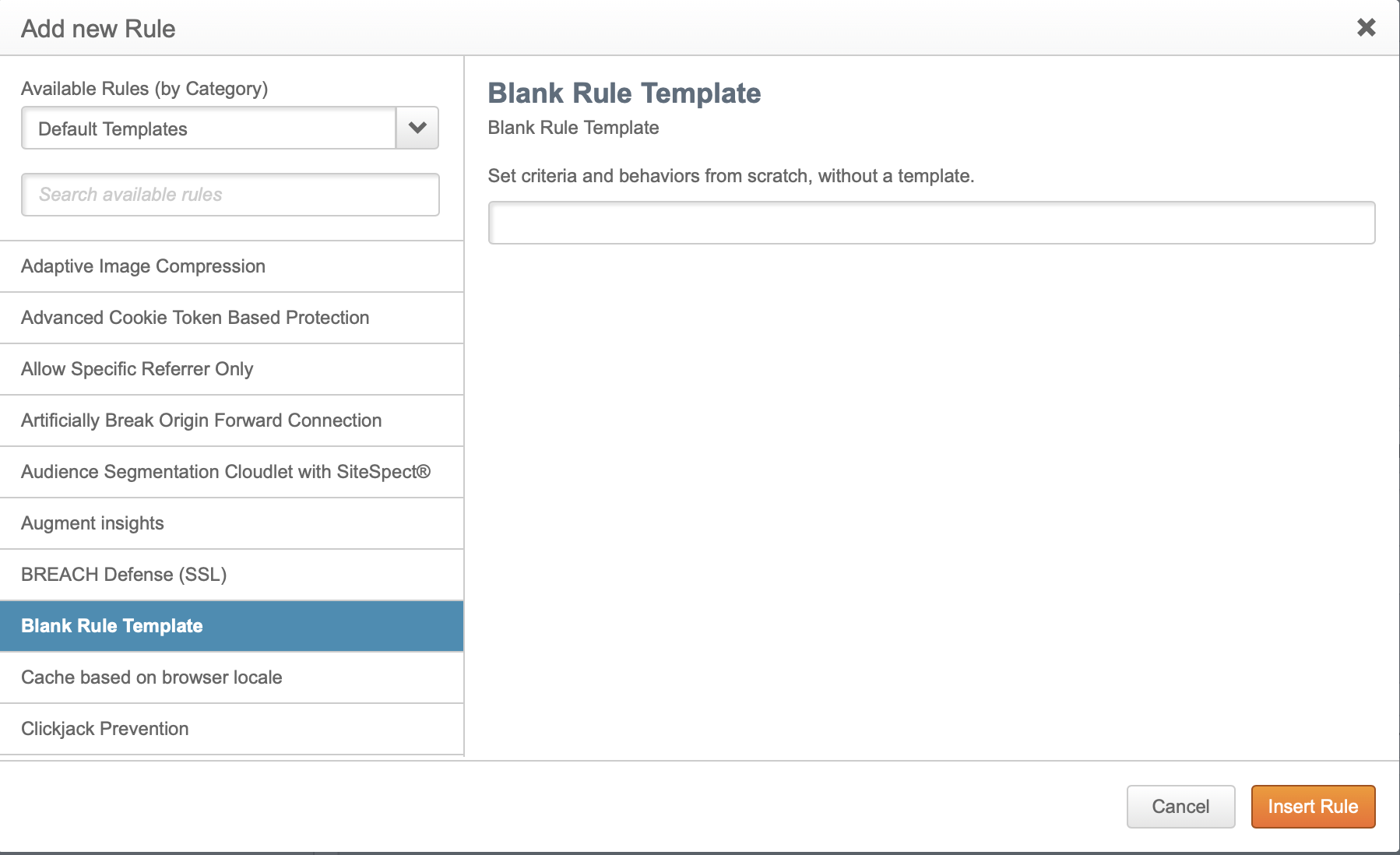
Cliquer sur Insert Rule.
Nous avons trois critères a définir qui doivent être réunis pour que cette rule soit déclenchée :
- L'utilisateur a un cookie
YOUR_CONSENT_COOKIE - ET l'utilisateur n'a pas de cookie
firstid - Le user-agent de l'appelant n'est pas un Bot
Terminologie "Cookie First-id"
Dans la suite, nous parlerons de cookie "First-id" pour éviter la dénomination de "Cookie contenant l'identifiant généré par le système First-id". Mais ce cookie n'est en aucun cas un cookie third party. Il est déposé sur votre domaine principal en tant que cookie Secure first party (cf Dépot du cookie).
HTTPOnly
Afin de pouvoir récupérer le cookie firstid en Javascript côté client, nous ne vous conseillons pas de mettre l'attribut httpOnly.
Selectionnez Match All dans le selecteur a côté du titre Criteria et cliquez sur le bouton Add Match pour ajouter le premier critère.

Configurez le critère comme suit :
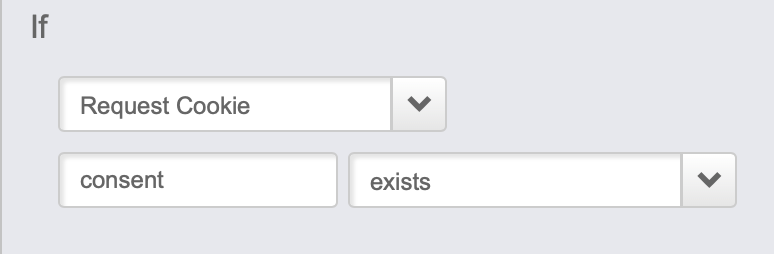
Cliquez à nouveau sur le bouton Add Match pour ajouter le second critère et configurez le comme suit :
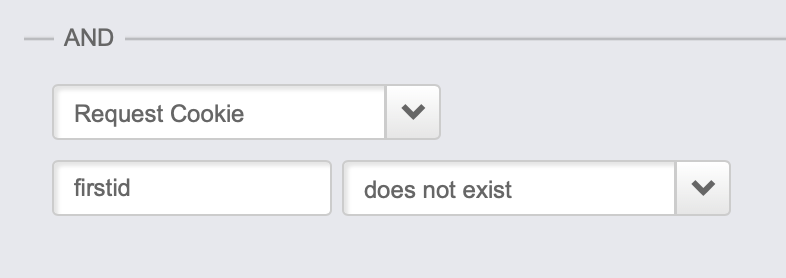
Cliquez à nouveau sur le bouton Add Match pour ajouter le troisième critère, et configurer le comme suit :
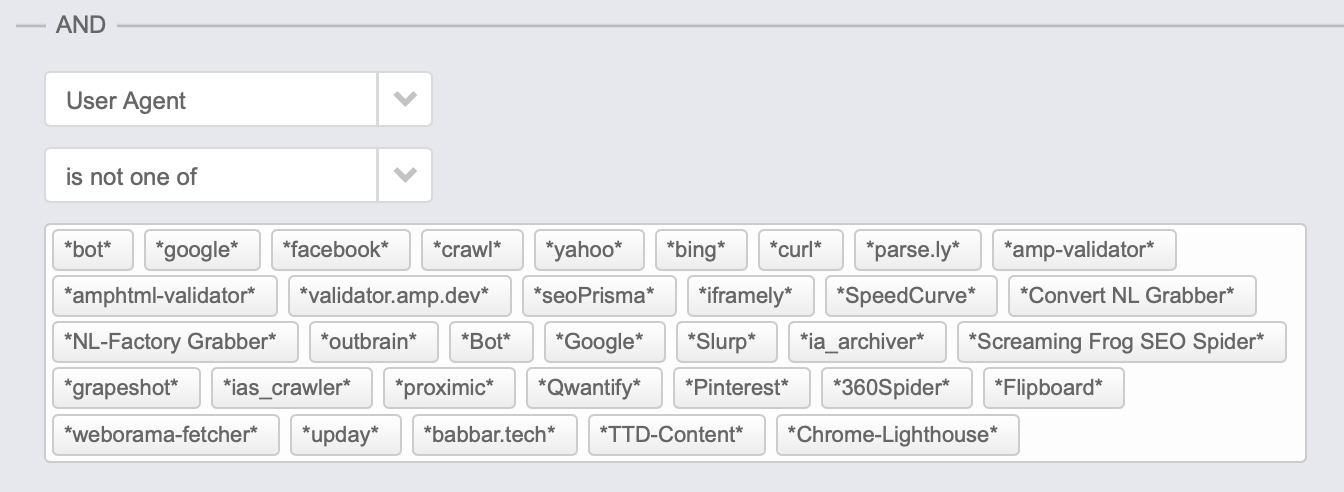
Voici la liste des crawlers présents dans l'exemple. Chaque ligne correspond à une règle de filtrage sous forme de Regex, appliquée sur le header HTTP User-Agent :
- "bot"
- "google"
- "facebook"
- "crawl"
- "yahoo"
- "bing"
- "curl"
- "parse.ly"
- "amp-validator"
- "amphtml-validator"
- "validator.amp.dev"
- "seoPrisma"
- "iframely"
- "SpeedCurve"
- "Convert NL Grabber"
- "NL-Factory Grabber"
- "outbrain"
- "Bot"
- "Google"
- "Slurp"
- "ia_archiver"
- "Screaming Frog SEO Spider"
- "grapeshot"
- "ias_crawler"
- "proximic"
- "Qwantify"
- "Pinterest"
- "360Spider"
- "Flipboard"
- "weborama-fetcher"
- "upday"
- "babbar.tech"
- "TTD-Content"
- "Chrome-Lighthouse"
Bot Crawler
Afin d'éviter toute problématique SEO, nous vous conseillons d'appliquer ce critère afin d'éviter de renvoyer des 302 aux bots qui viendraient crawler votre site. La liste des bots présents n'est pas exhaustive, nous vous conseillons de la mettre régulièrement à jour.
Passons maintenant aux Behaviors. Nous allons devoir :
- Assigner l'URI courant à notre variable
PMUSER_REDIRECT_URI_URL_ENCODEen l'encodant en urlEncode - Assigner le host courant à notre variable
PMUSER_REDIRECT_HOST_URL_ENCODEen l'encodant en urlEncode - Faire la redirection vers le système First-id
Cliquez sur le bouton Add Behavior.

Dans la modale qui s'ouvre, selectionnez Set Variable vous pouvez également utiliser le moteur de recherche.
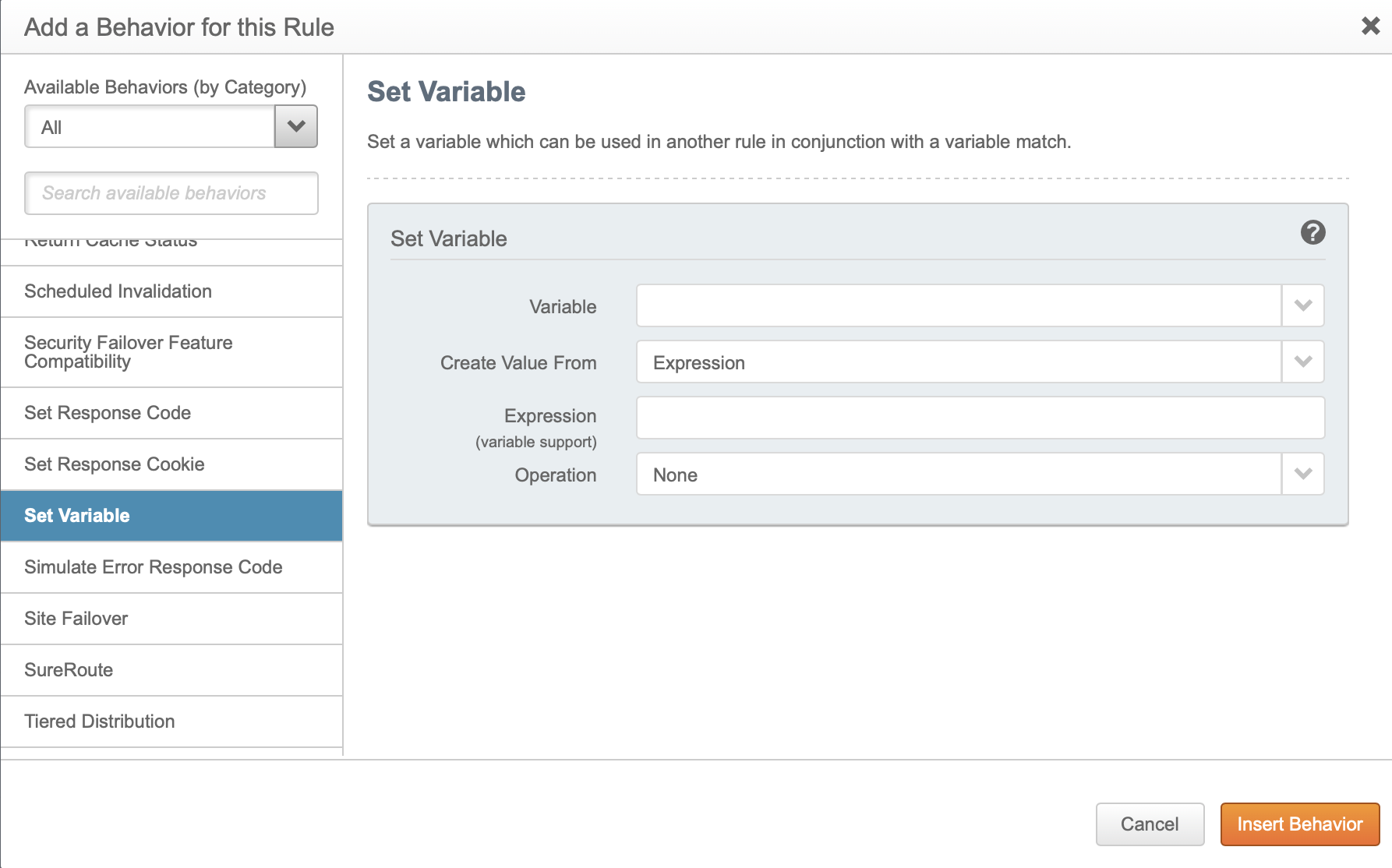
Cliquez sur le bouton orange Insert Behavior en bas à droite de la modale.
Configurez le behavior comme suit :
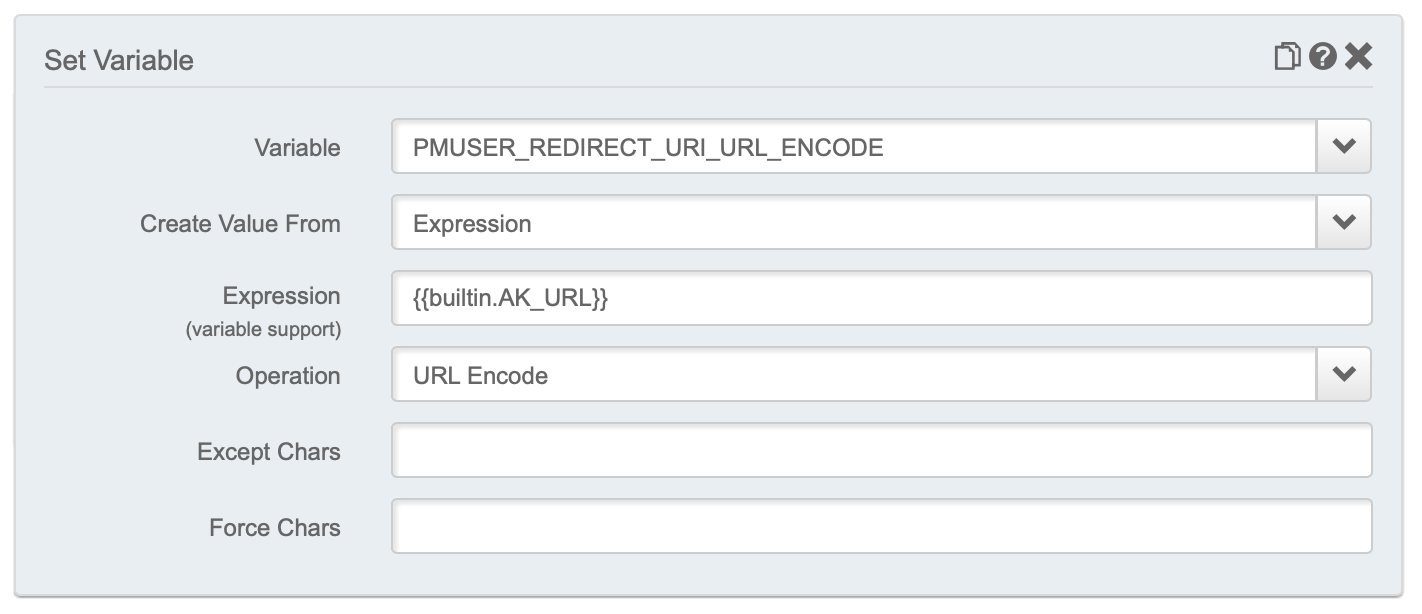
Variables Akamai
Vous noterez l'utilisation de l'expression builtin.AK_URL, en effet AK_URL est une des nombreuses variables que met à disposition Akamai. Retrouvez toute la liste sur la documentation Akamai (opens new window)
Ajoutez un nouveau behavior de type Set Variable et configurez le comme suit :
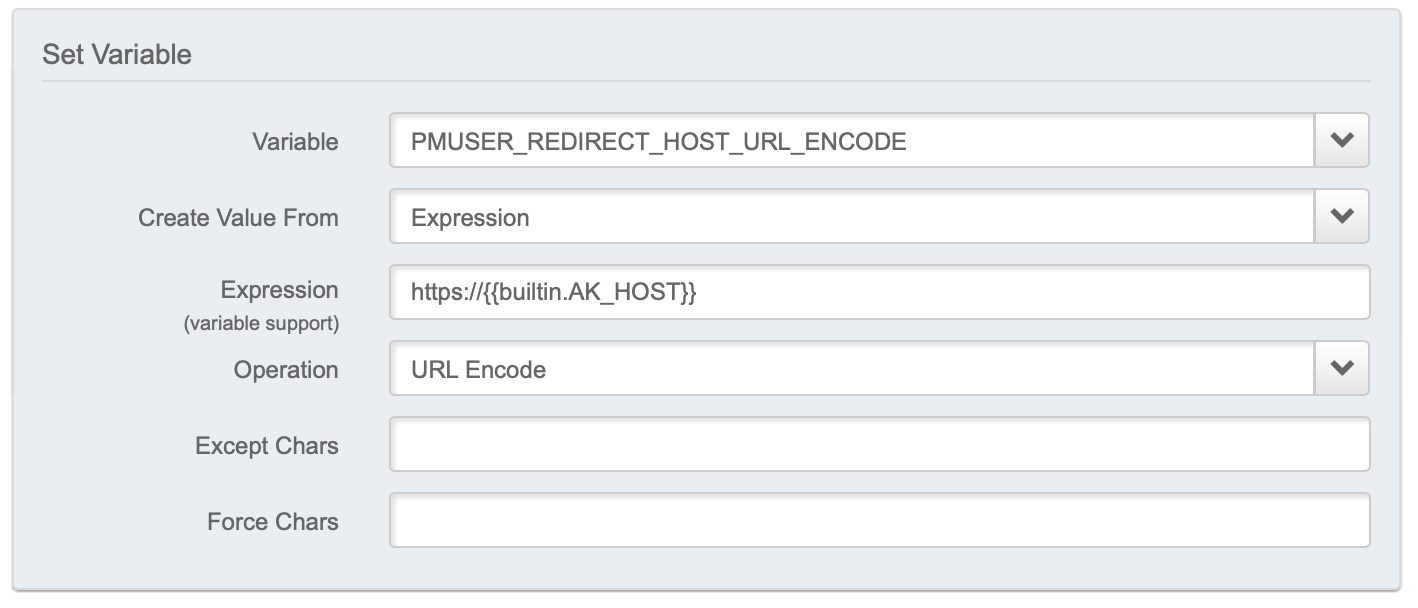
Nous en avons fini avec les variables, nous allons pouvoir passer à la redirection vers le système First-id. Pour cela, ajoutez un behavior de type Redirect Plus :
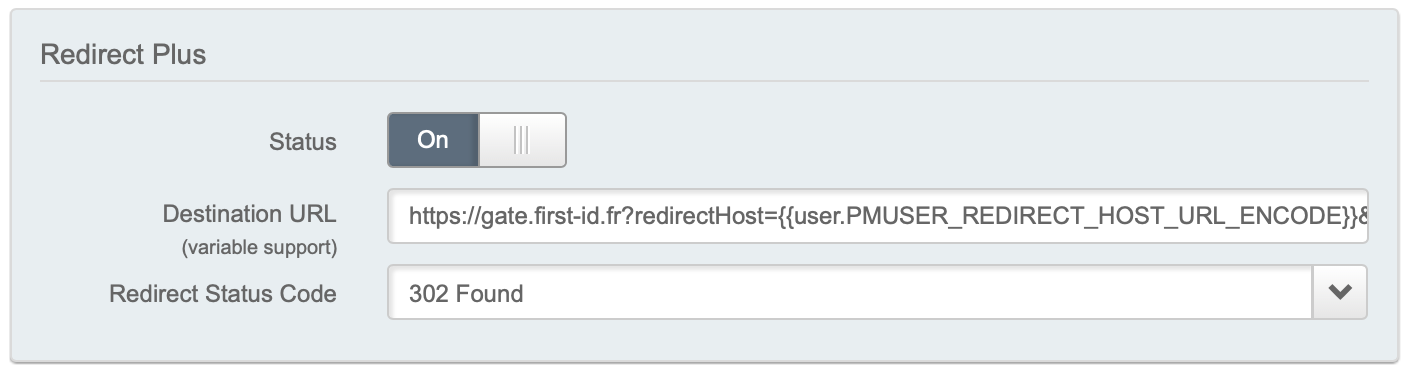
Voici les addresses de retour :
- Production :
https://gate.first-id.fr?redirectHost={{user.PMUSER_REDIRECT_HOST_URL_ENCODE}}&redirectUri={{user.PMUSER_REDIRECT_URI_URL_ENCODE}} - Preproduction :
https://gate.preprod.first-id.fr?redirectHost={{user.PMUSER_REDIRECT_HOST_URL_ENCODE}}&redirectUri={{user.PMUSER_REDIRECT_URI_URL_ENCODE}}
La configuration de cette première rule est terminée 🎉.
Passons maintenant à la configuration de la deuxième rule. Cliquez sur le bouton save avant de passer à la configuration de la seconde rule.
Cliquez sur le bouton Add Rule dans le panneau de gauche.
Choisissez Blank Rule Template et nommmez la First-id - set cookie and redirect.
Cliquez sur Insert Rule.
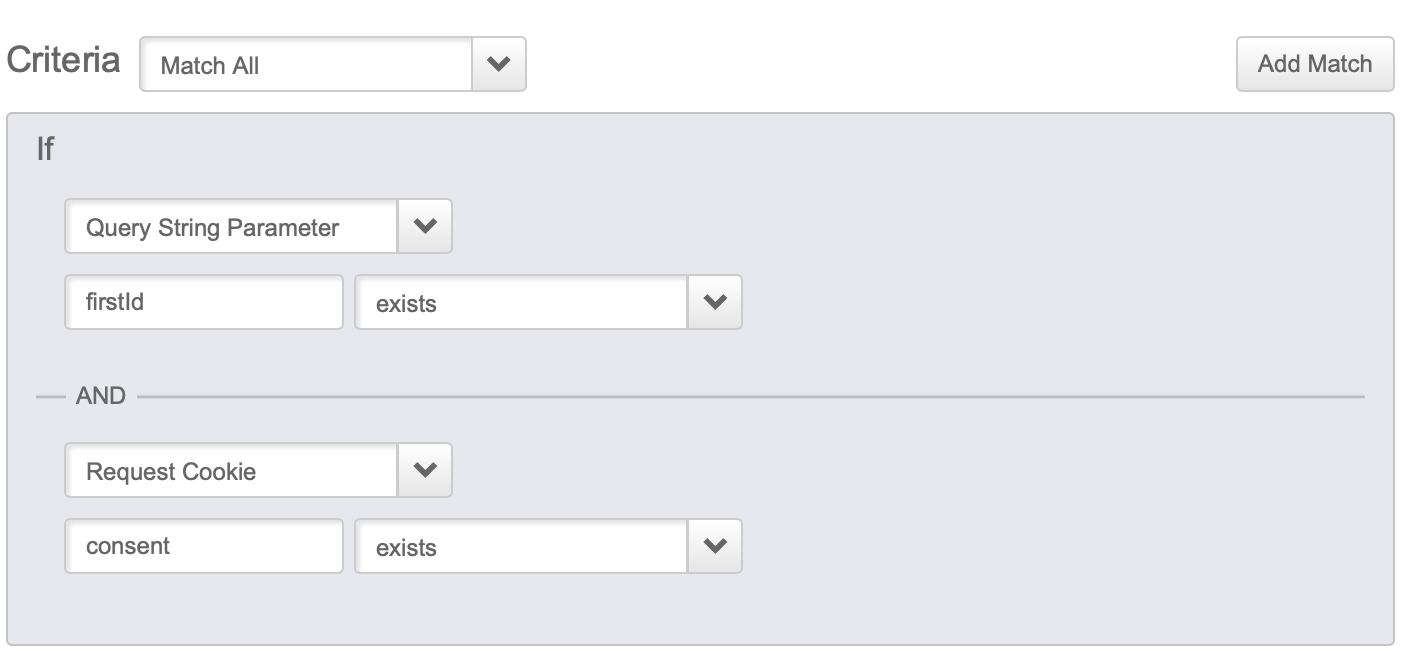
Nous avons deux critères à définir qui doivent être réunis pour que cette rule soit déclenchée :
- L'utilisateur a un cookie
YOUR_CONSENT_COOKIE. - ET la requête contient un query param
firstIdnous sommes dans le cas d'une redirection faite par le système First-id qui a rajouté ce query param.
WARNING
Notez bien que le query param se nomme firstId en camelCase.
La configuration des critères :
Au niveau des behaviors nous allons en avoir 4 :
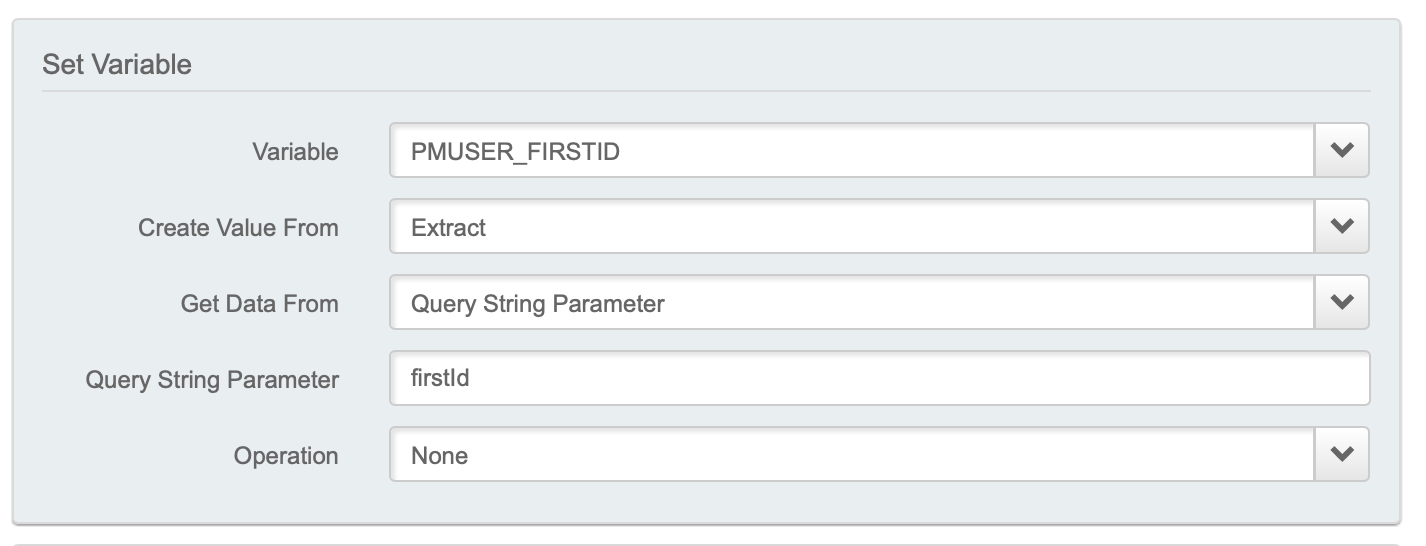
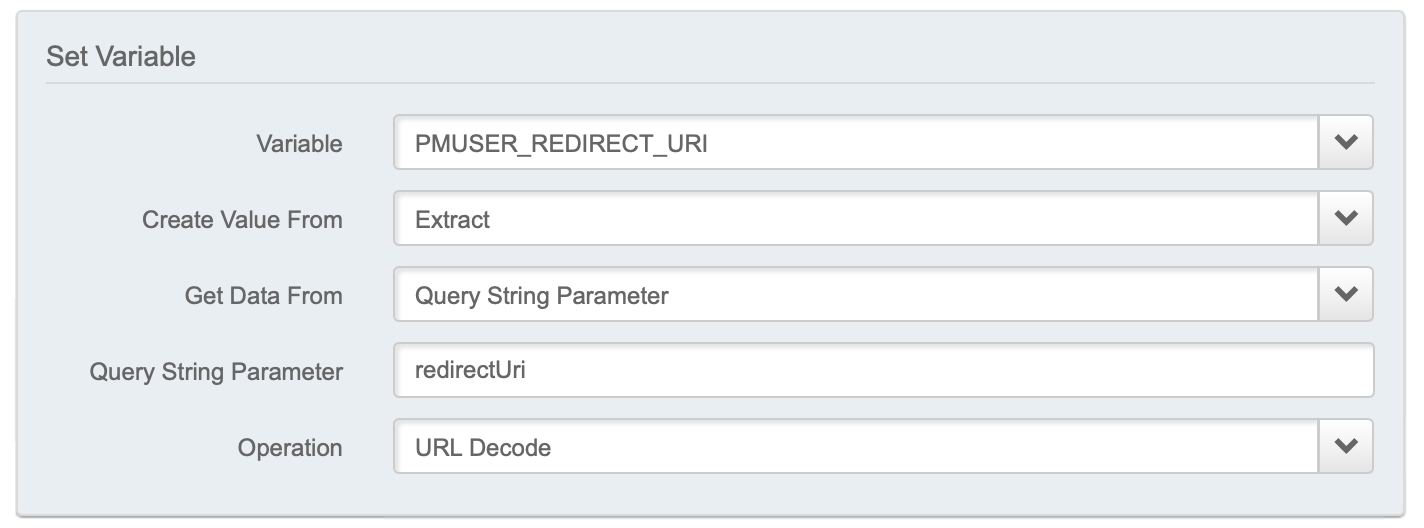
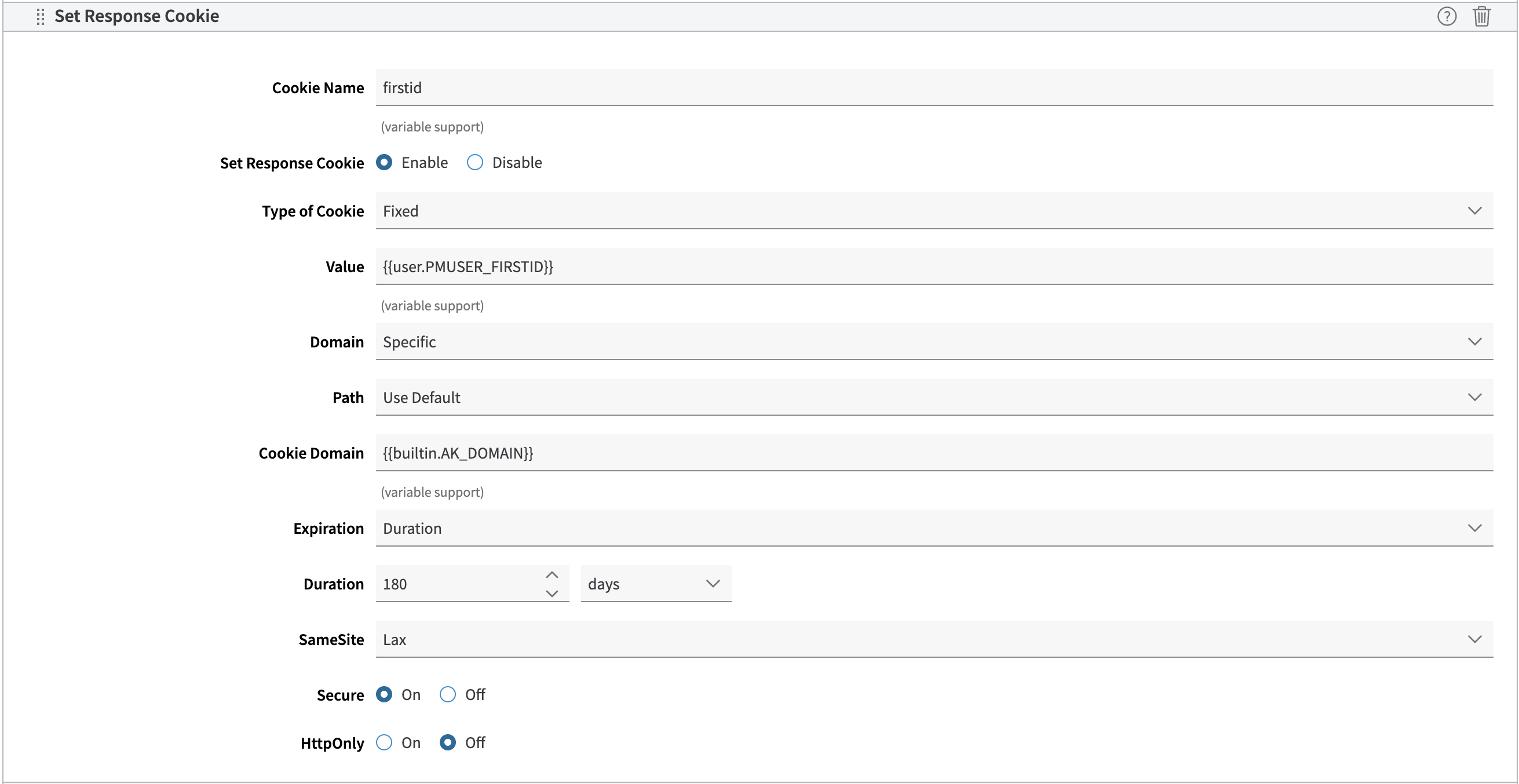
- Stocker dans la variable
PMUSER_FIRSTIDl'identifiant généré par le système First-id qui est passé dans le query paramfirstIdde la requête courante - Assigner l'URI de redirection contenu dans le query param
redirectUrià notre variablePMUSER_REDIRECT_URIen la décodant la valeur est encodée en urlEncode - Setter le cookie
firstidavec la valeur de la variablePMUSER_FIRSTID - Faire la redirection de l'utilisateur vers la page d'origine en supprimant les query params
firstIdetredirectUri
Stockage de l'identifiant First-id dans PMUSER_FIRSTID :
Stockage de l'URI de redirection et décodage :
Set du cookie Securesur votre domaine principal contenant l'identifiant First-id (cf. Dépot du cookie
) :
RGPD
Dans l'exemple, nous donnons une durée de vie de 180 jours au cookie contenant l'identifiant First-id. Cette durée est totalement arbitraire. Assurez-vous que la durée du cookie soit la même que la durée du consentement que l'utilisateur vous a donné.
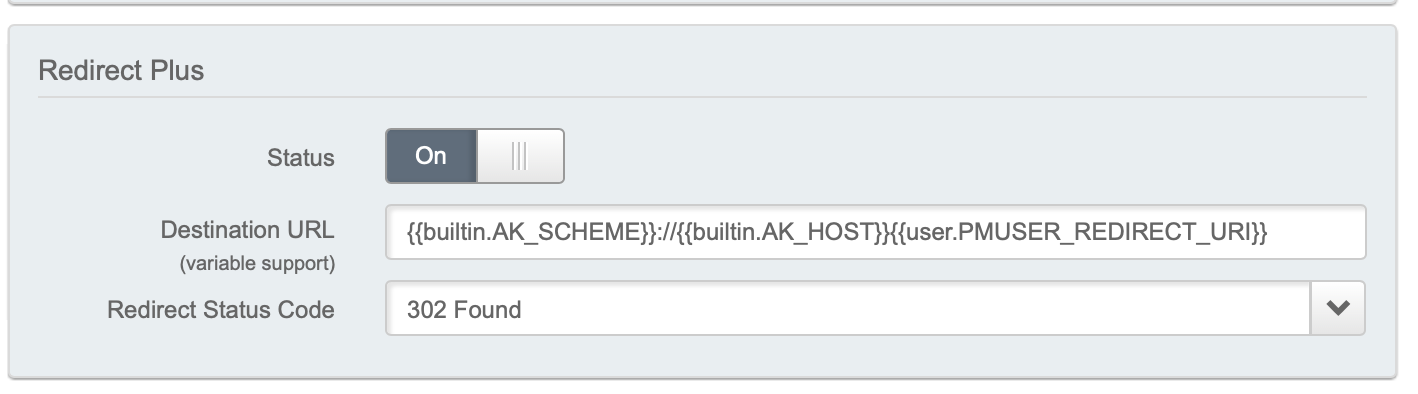
Il ne vous reste plus qu'à sauvegarder et déployer cette nouvelle version afin d'activer le service First-id sur votre site web 🎉.
# Redirection vers la gate pour syncrhonisation du cookie maitre First-id
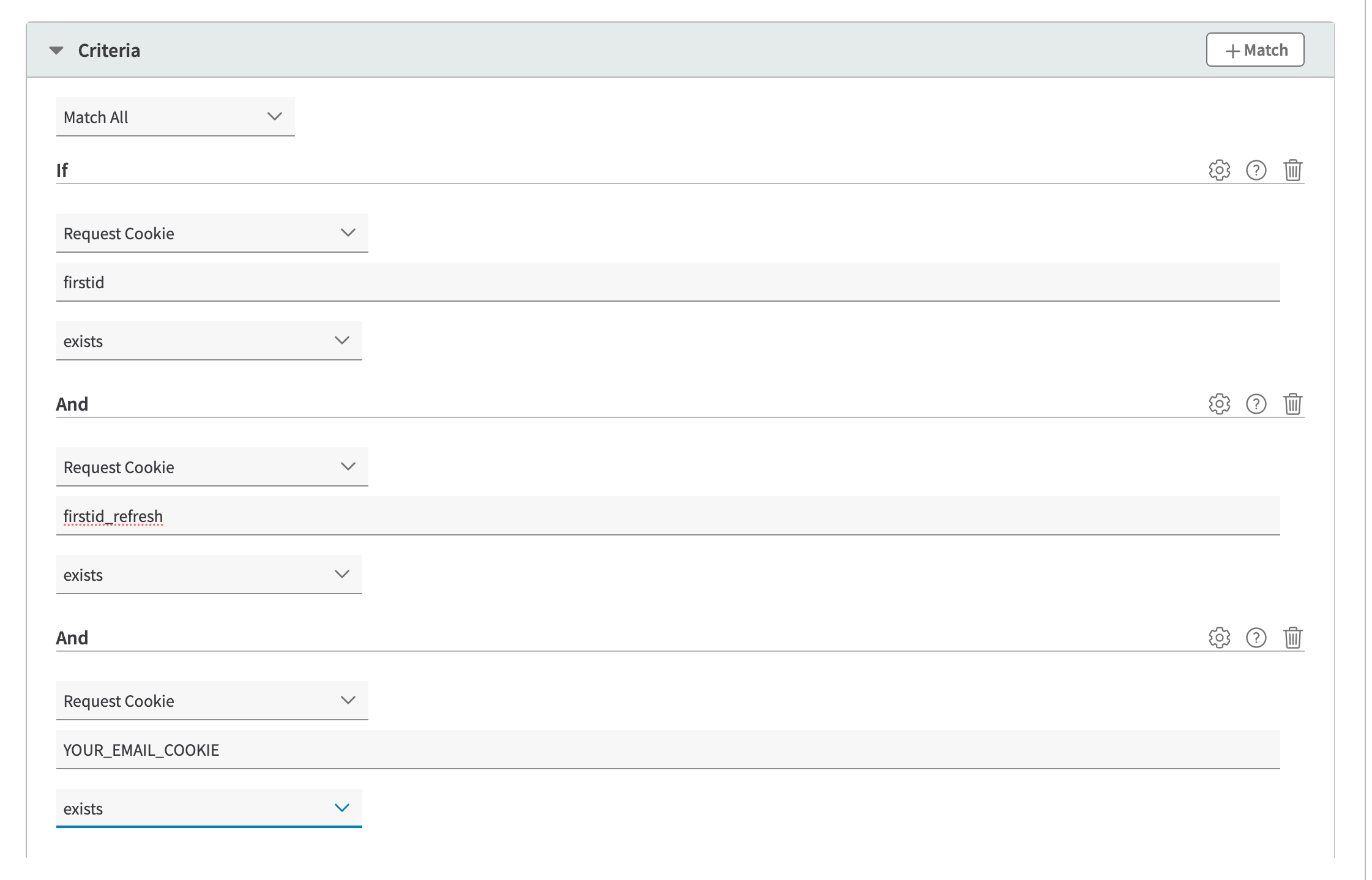
Créer une nouvelle rule nommée First-id - Refresh ID et configurez la comme suit :
Pré-requis :
- Vous devez avoir une variable
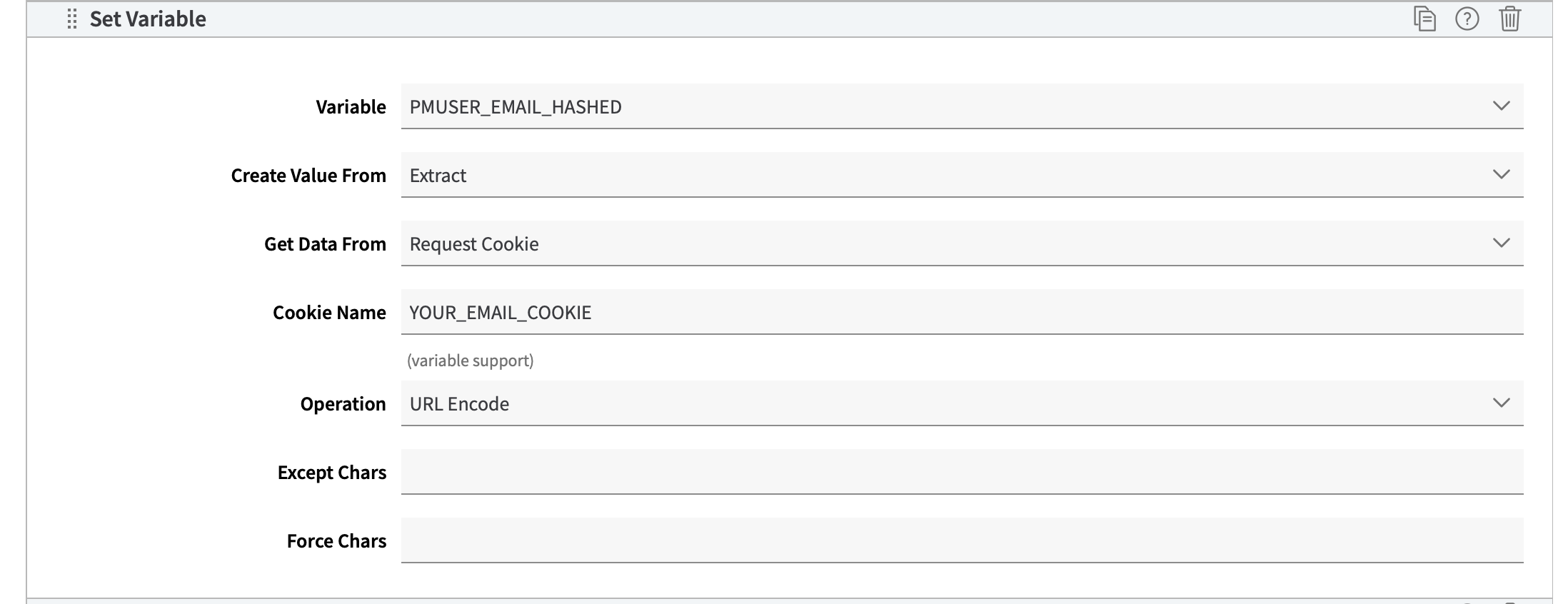
PMUSER_EMAIL_HASHEDa votre property. Cette variable contiendra l'email hashé de l'utilisateur issu du cookie.
# Criteria
TIP
Le nom du cookie firstid_refresh pris dans l'exemple peut-être personalisable lors de l'initialisation du SDK.
Le nom du cookie YOUR_EMAIL_COOKIE pris dans l'exemple est à remplacer par le nom du cookie contenant l'email hashé en SHA256 de l'utilisateur.
# Behaviors
Extraction des variables dont nous allons avoir besoin :
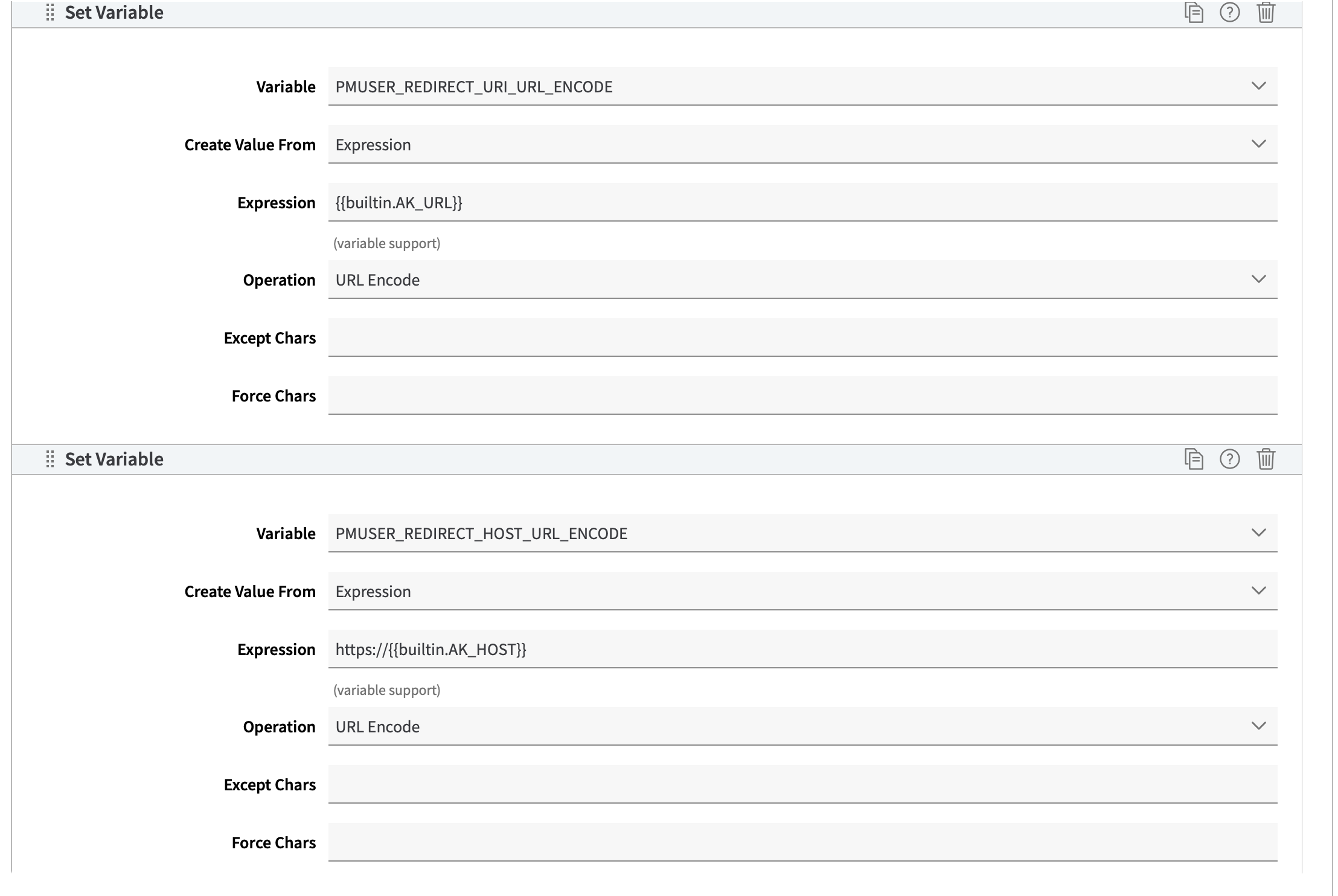
Ce behavior à pour but de supprimer le cookie demandant le refresh. Pour cela, il va setter un cookie firstid_refresh avec une date d'expiration dans le passé.
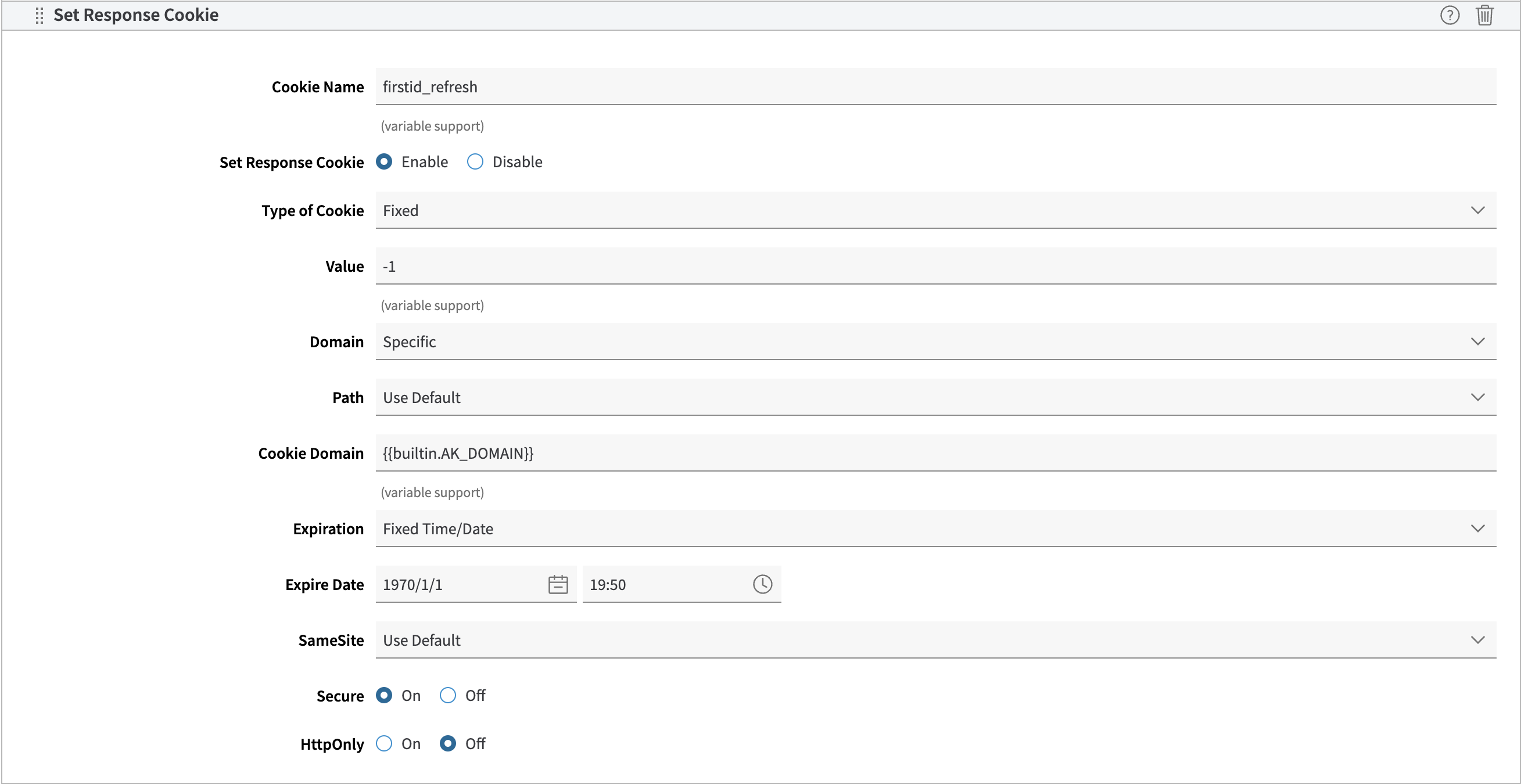
Ce behavior à pour but de rediriger l'utilisateur vers la gate avec les paramètres suivants :

URL de redirection :
- Production :
https://gate.first-id.fr?redirectHost={{user.PMUSER_REDIRECT_HOST_URL_ENCODE}}&redirectUri={{user.PMUSER_REDIRECT_URI_URL_ENCODE}}&email={{user.PMUSER_EMAIL_HASHED}} - Preproduction :
https://gate.preprod.first-id.fr?redirectHost={{user.PMUSER_REDIRECT_HOST_URL_ENCODE}}&redirectUri={{user.PMUSER_REDIRECT_URI_URL_ENCODE}}&email={{user.PMUSER_EMAIL_HASHED}}
# Utilisation du Health Check
First-id vous met à disposition un endpoint de Health Check afin de vérifier que le service est bien en ligne. Vous pouvez utiliser ce Health Check pour surveiller le bon fonctionnement du service First-id.
Afin de vous assurer de rediriger votre utilisateur vers First-id uniquement si le service est en ligne, vous pouvez utiliser un EdgeWorker pour effectuer un Health Check sur le service First-id.
EdgeWorker
Un EdgeWorker est un script JavaScript qui s'exécute sur le réseau de distribution de contenu d'Akamai. Il vous permet de personnaliser le contenu et le comportement de votre site Web en fonction de règles que vous définissez. Il utilise la technologie "serverless" : vous n'avez pas besoin de gérer l'infrastructure sous-jacente, Akamai s'en charge pour vous.
Pour cela vous devez créer un Edge Worker :
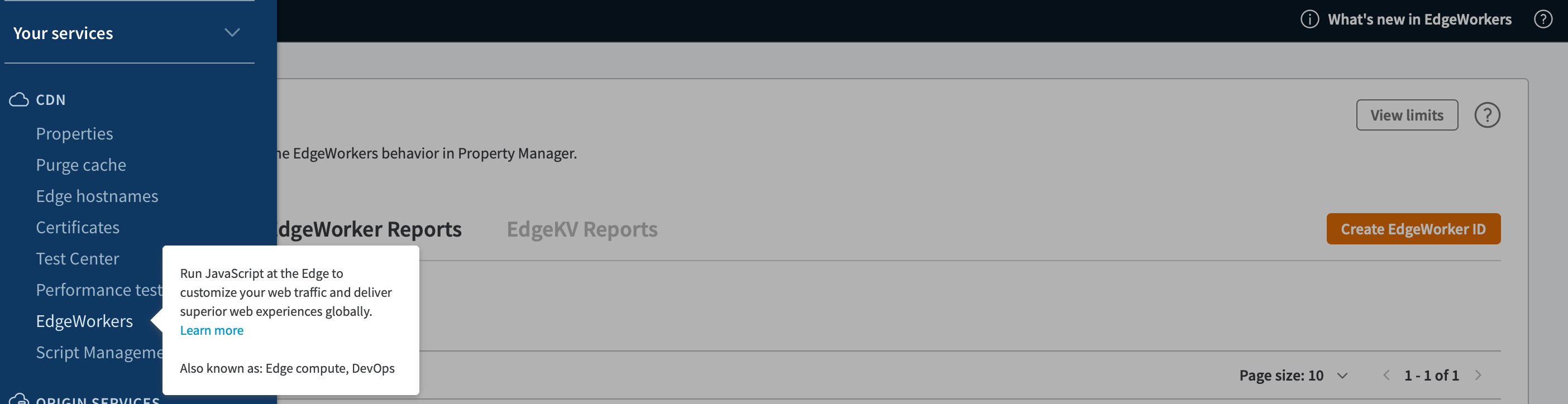
Puis cliquez sur le bouton "Create EdgeWorker ID".
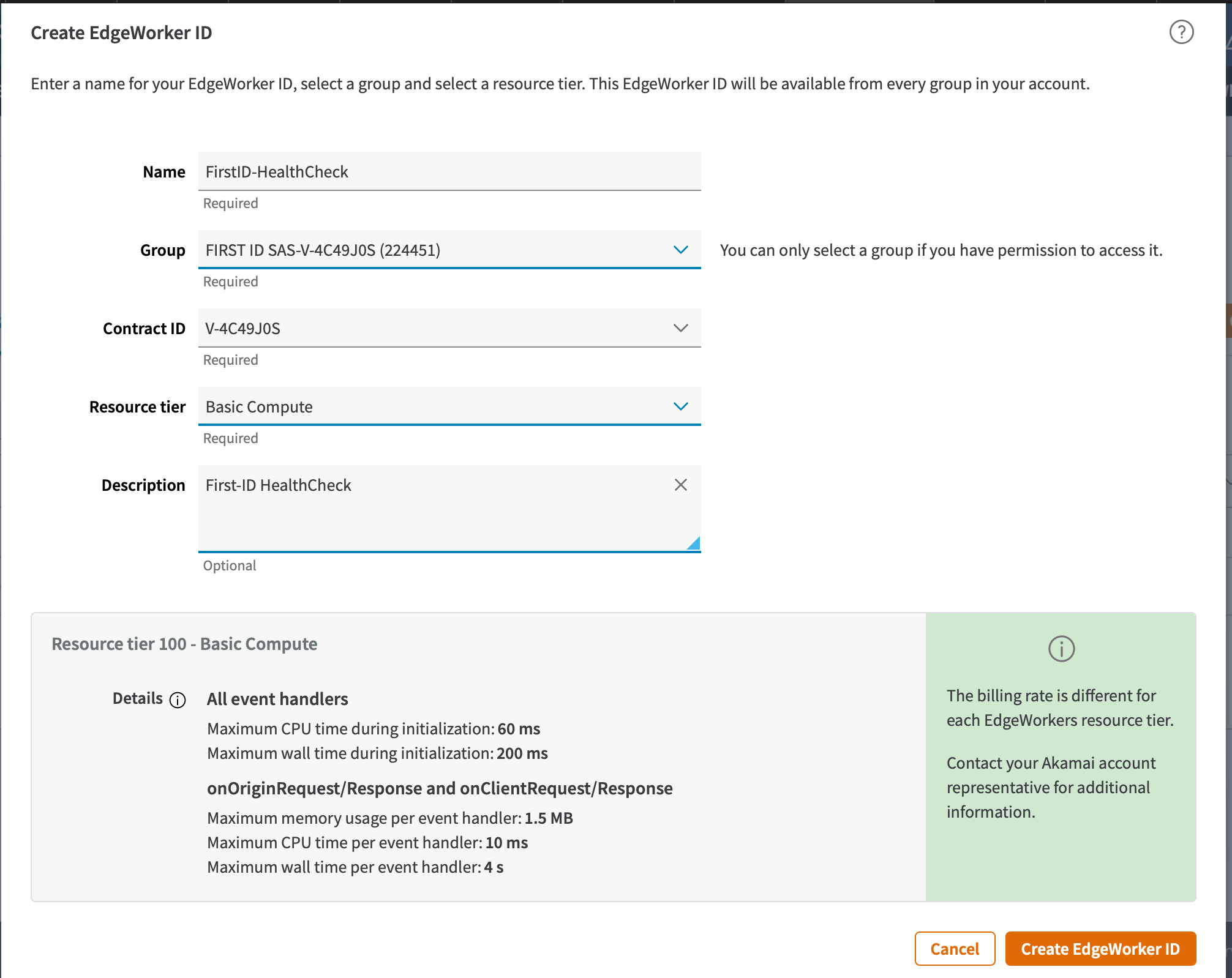
Complétez le formulaire de création de l'EdgeWorker :
WARNING
Le nom de l'EdgeWorker est totalement arbitraire, vous pouvez choisir le nom que vous voulez. Les informations telles que "Resource tier" peuvent varier en fonction de votre contrat avec Akamai.
L'utilisation de EdgeWorker peut engendrer un coût supplémentaire. En cas de doute, contactez votre account manager Akamai.
Cliquez sur le bouton "Create EdgeWorker ID".
Votre Edge Worker apparait dans la liste :
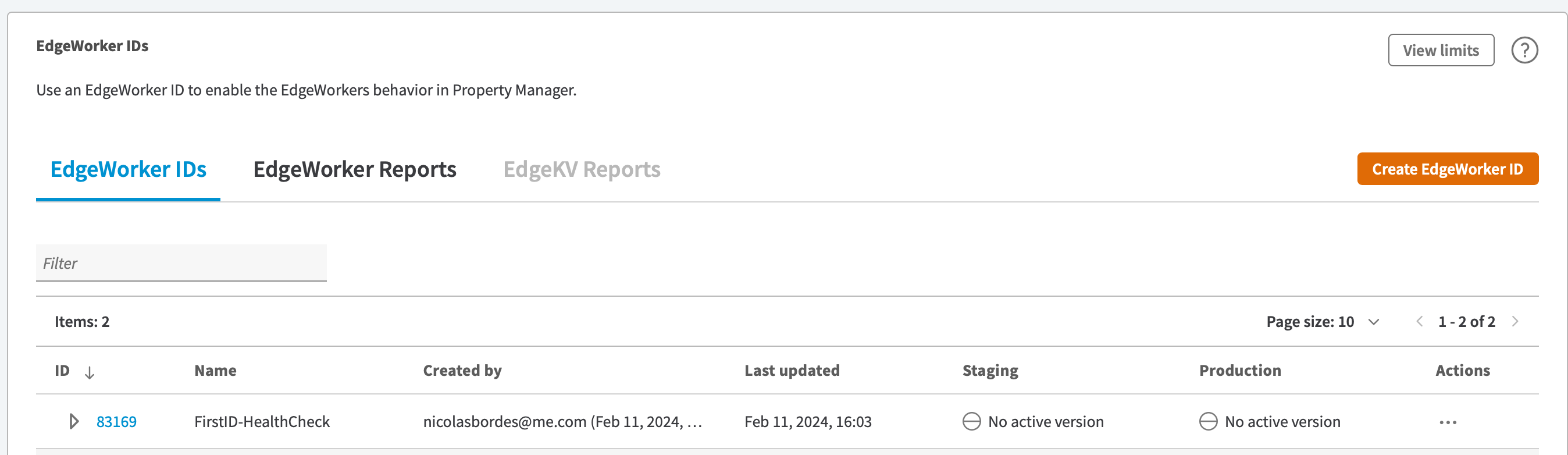
Cliquez sur son ID, ici 83169 pour accéder à sa configuration.
Cliquez sur le bouton orange "Create version" pour créer une nouvelle version de l'EdgeWorker.
TIP
Vous pouvez tout à fait stocker le code de votre EdgeWorker dans un dépôt git et le déployer via une pipeline CI/CD.
Ici nous allons coder le Health Check dans l'éditeur en ligne. Pour cela, cliquez sur le bouton orange "Open editor".
Voici l'éditeur en ligne :
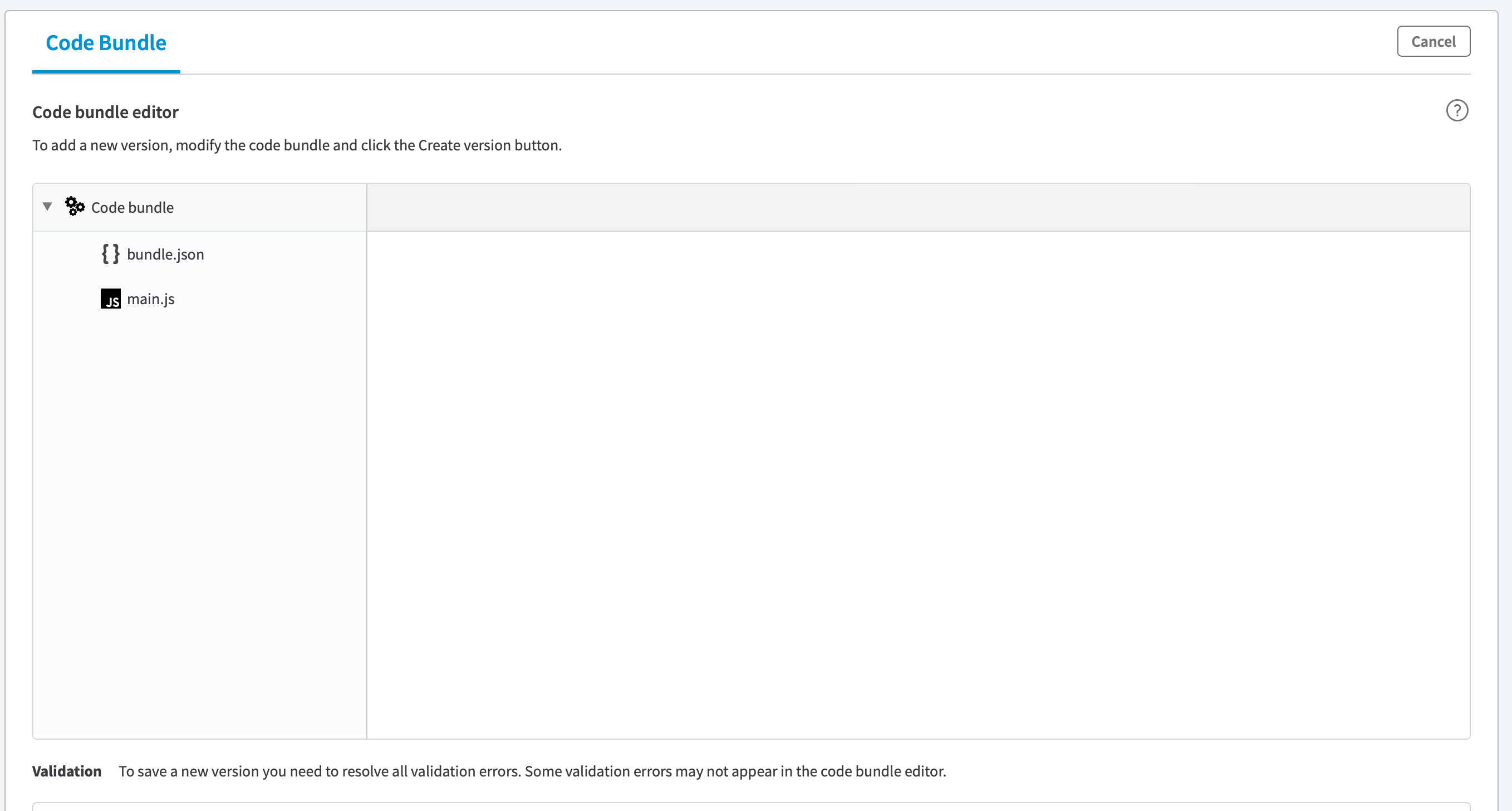
Ouvrez le fichier main.js et copier le code suivant :
import { httpRequest } from 'http-request';
import { logger } from 'log';

// Check first-id service availabilty if health-check down (status_code, body content or timeout)
export async function onClientRequest (request) {
  const url = "https://healthcheck-ak.prod.first-id.fr/check-v2";
  const options = {};
  options.method = "GET";
  options.timeout = 500;
  try {
    const response =  await httpRequest(url,options);
    const http_status = response.status;
    const response_json = await response.json();
    const status = response_json.status;
    logger.log("http_status: %s", http_status);
    logger.log("status: %s", status);
    if ( http_status == 200 && status == "OK" ){
      request.setVariable('PMUSER_FID_AVAILABLE','1');
      logger.log("ok: %s", status);
    }
    else {
      request.setVariable('PMUSER_FID_AVAILABLE','0');
      logger.log("ko: %s", status);
    }
  } catch(error){
    logger.log('error: %s', error);
    request.setVariable('PMUSER_FID_AVAILABLE','0');
  }
}
Pour rappel, les URL de nos services de Health Check sont les suivantes :
- Production :
https://healthcheck-ak.prod.first-id.fr/check-v2 - Preproduction :
https://healthcheck-ak.preprod.first-id.fr/check-v2
Endpoint recommandé : /check-v2 – lit un statut précalculé toutes les minutes, plus robuste face aux lenteurs réseau. L’endpoint /check reste disponible pour la rétrocompatibilité.
Nous avons créé des URL spécifiques pour Akamai (d'où le suffixe -ak dans les URL) car l'Edge Worker ne peut faire des requêtes HTTP uniquement vers des URL exposés par Akamai.
Log
Nous utilisons le module log pour logger les informations de notre Health Check.
Pour accéder à ces logs, reportez-vous à la documentation Akamai. (opens new window).
En savoir plus sur le module log dans la documentation Akamai. (opens new window).
Editez maintenant le fichier bundle.json pour modifier la version de l'EdgeWorker ainsi que lui donner une description :
{
  "edgeworker-version": "1.0",
  "description" : "Implement First-id Health Check"
}
Cliquez sur le bouton orange "Create version" (tout en bas de la page) pour sauvegarder votre code.
Une pop-up apparait pour vous demander de confirmer la création de la version, cliquez sur le bouton "Create version".
Cliquez sur le bouton "Activate version" pour activer cette version de l'EdgeWorker.
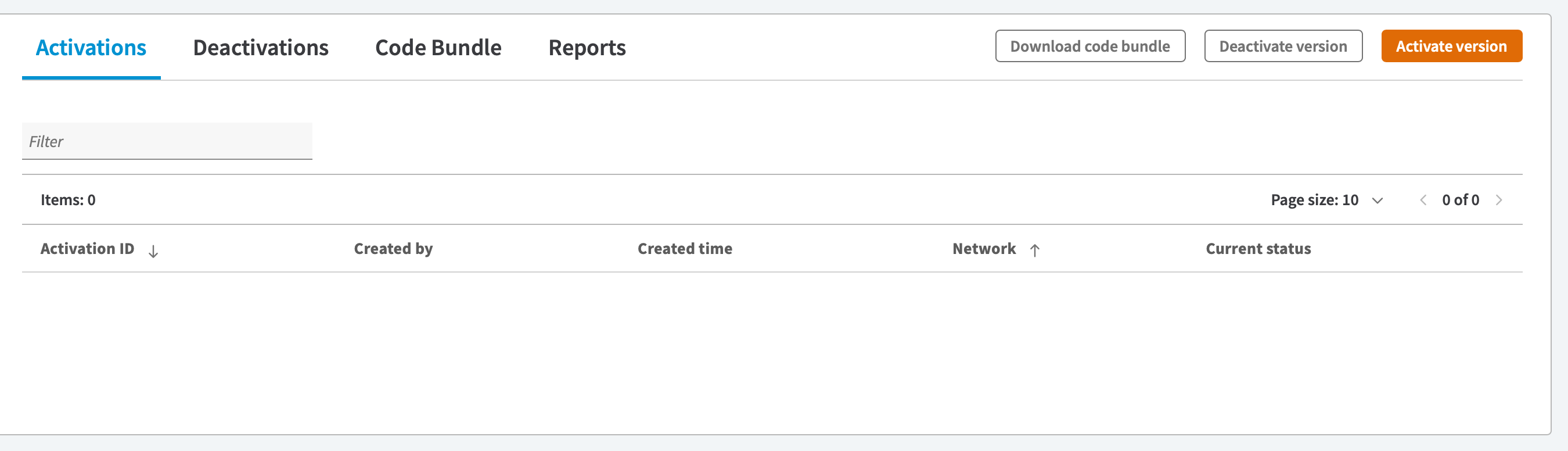
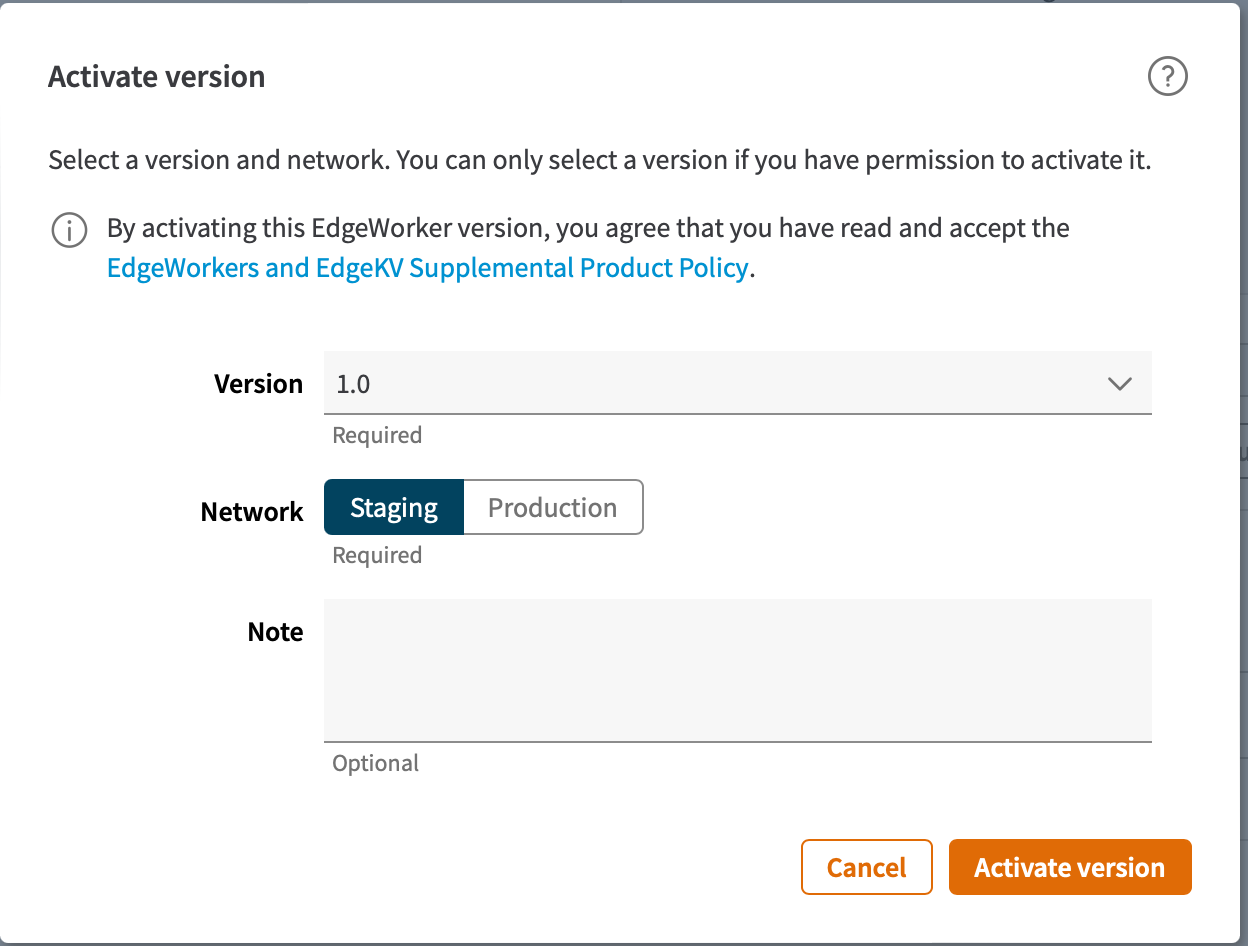
Une pop-up apparait pour choisir la version à déployer ainsi que sur le réseau sur le quel déployer cette version. Cliquez sur le bouton "Activate version" pour confirmer.
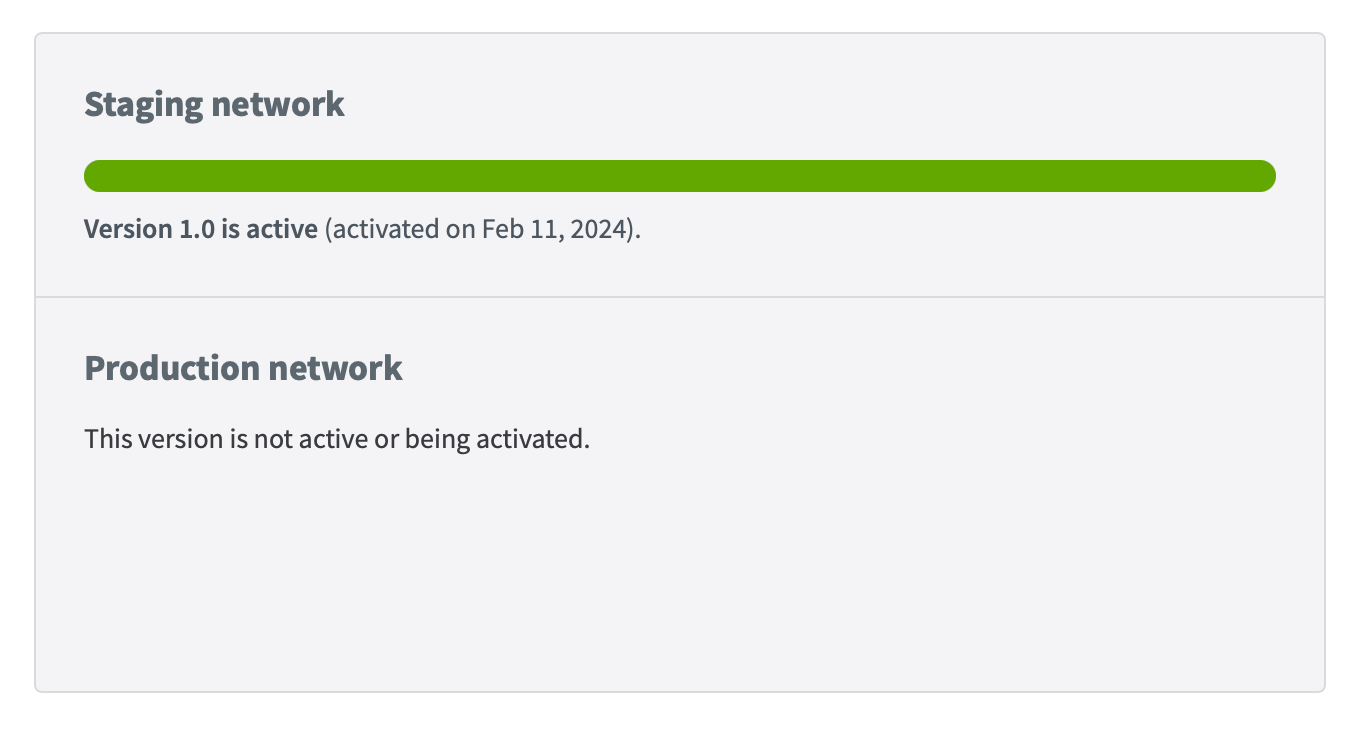
Ici nous prennons la version 1.0 que nous déployons sur le réseau de staging afin de faciliter les tests.
Le Edge Worker déployé en staging ne peut-être utilisé que sur vos properties en staging.
Une fois le déploiement terminé, nous en avons fini avec l'EdgeWorker, nous allons maintenant mettre à jour votre property pour utiliser ce EdgeWorker.
Allez dans votre property et créez une nouvelle version.
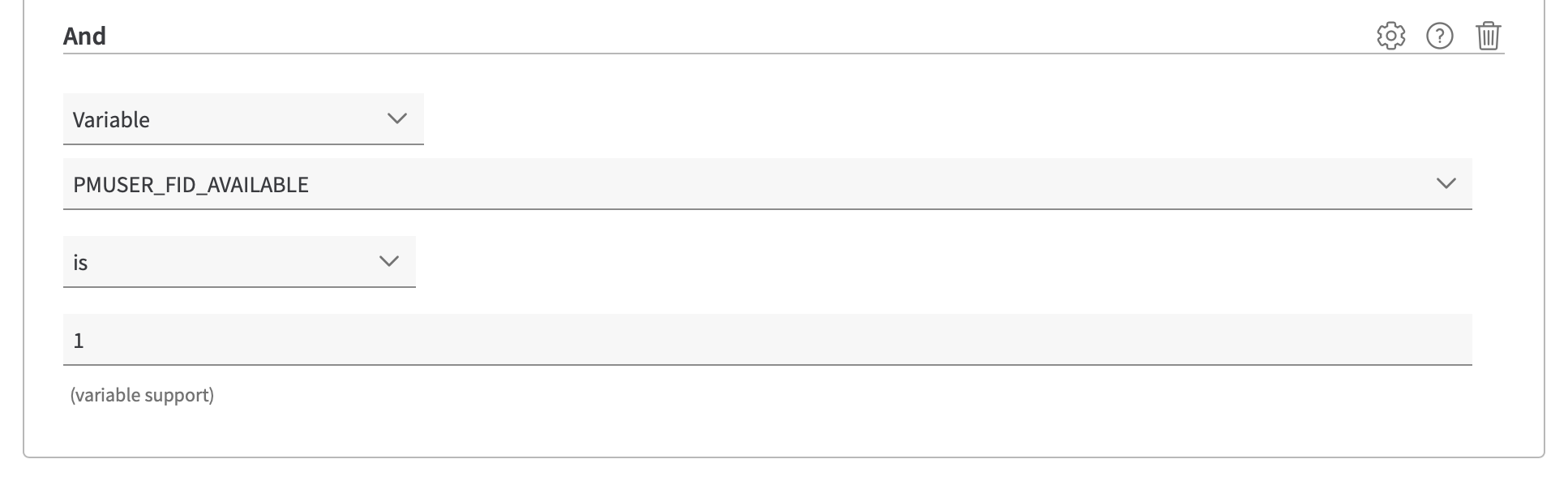
Dans la partie "Property Variables" ajoutez une nouvelle variable PMUSER_FID_AVAILABLE.
Cette variable sera mise à jour par le Edge Worker. Si le service First-id est disponible, la variable sera mise à 1, sinon elle sera mise à 0.
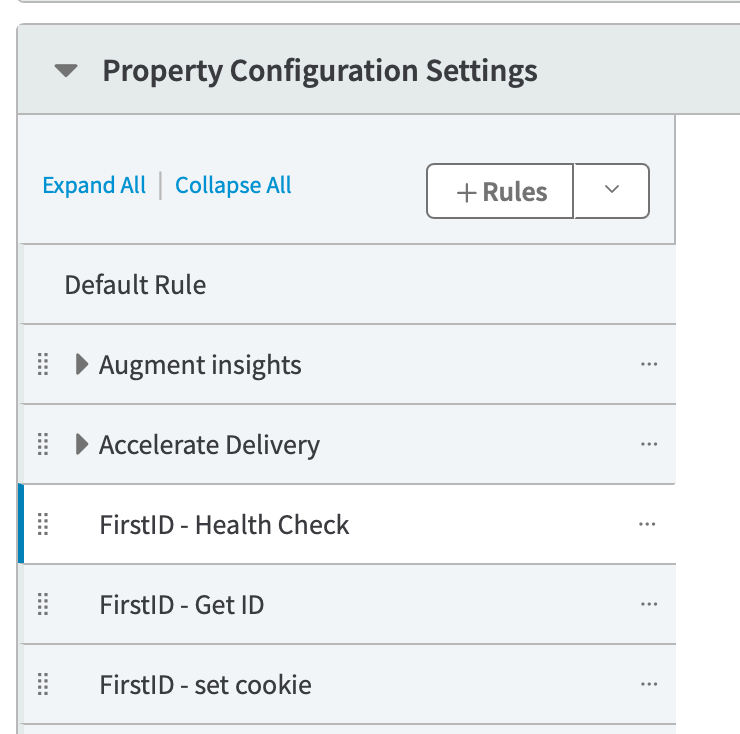
Dans la partie Property Configuration Settings nous allons devoir créer une règle via le bouton "+ Rule".
Choisissez Blank Rule Template et nommez la First-id - Health Check.
Positionnez la règle (en la faisant glisser dans le panneau de gauche) avant la règle First-id - Get ID.
Ajoutez les même critères que la règle First-id - Get ID :
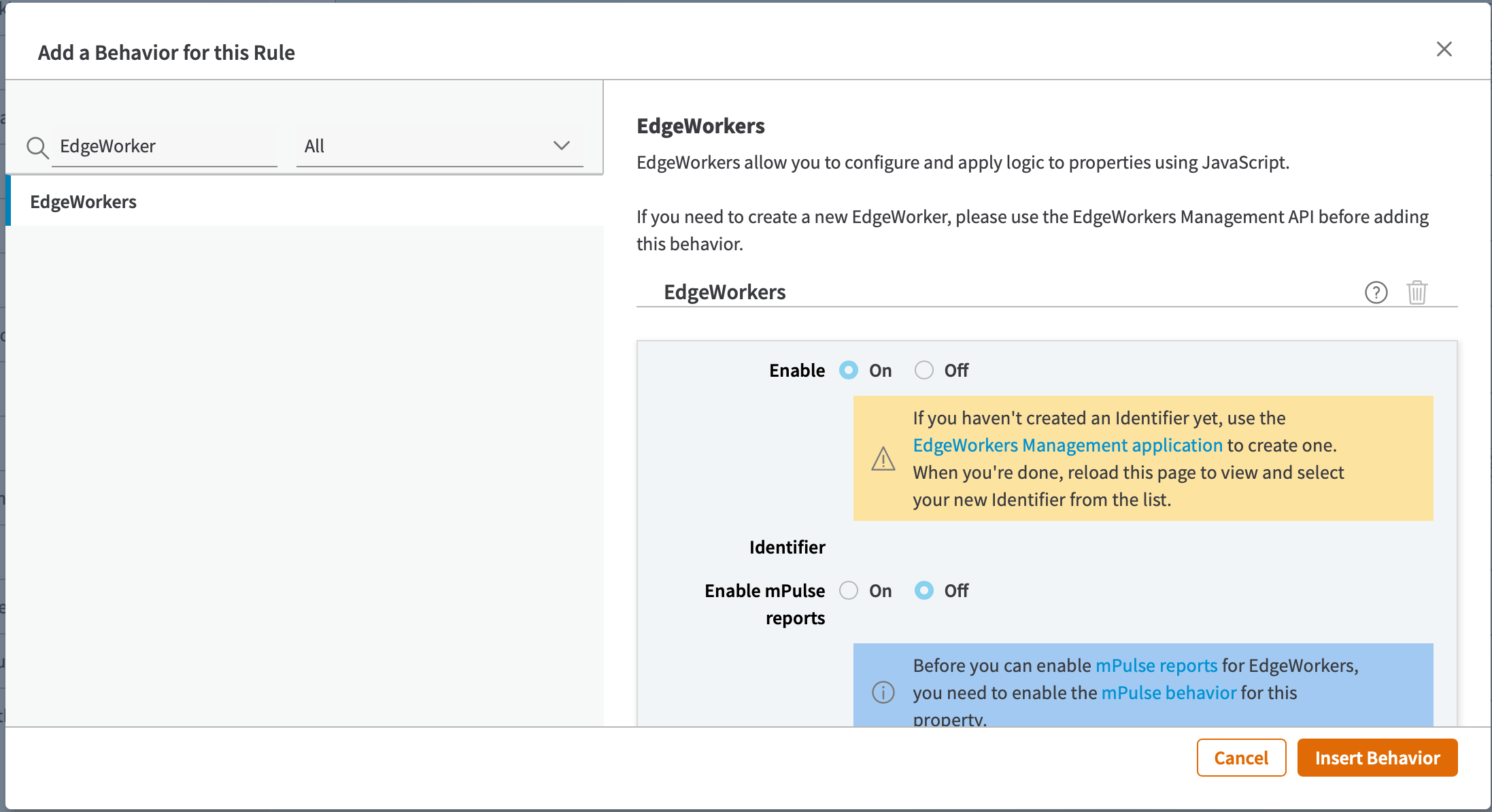
Dans les behaviors, ajoutez un behavior de type Edgeworker :
Puis configurez le comme suit :
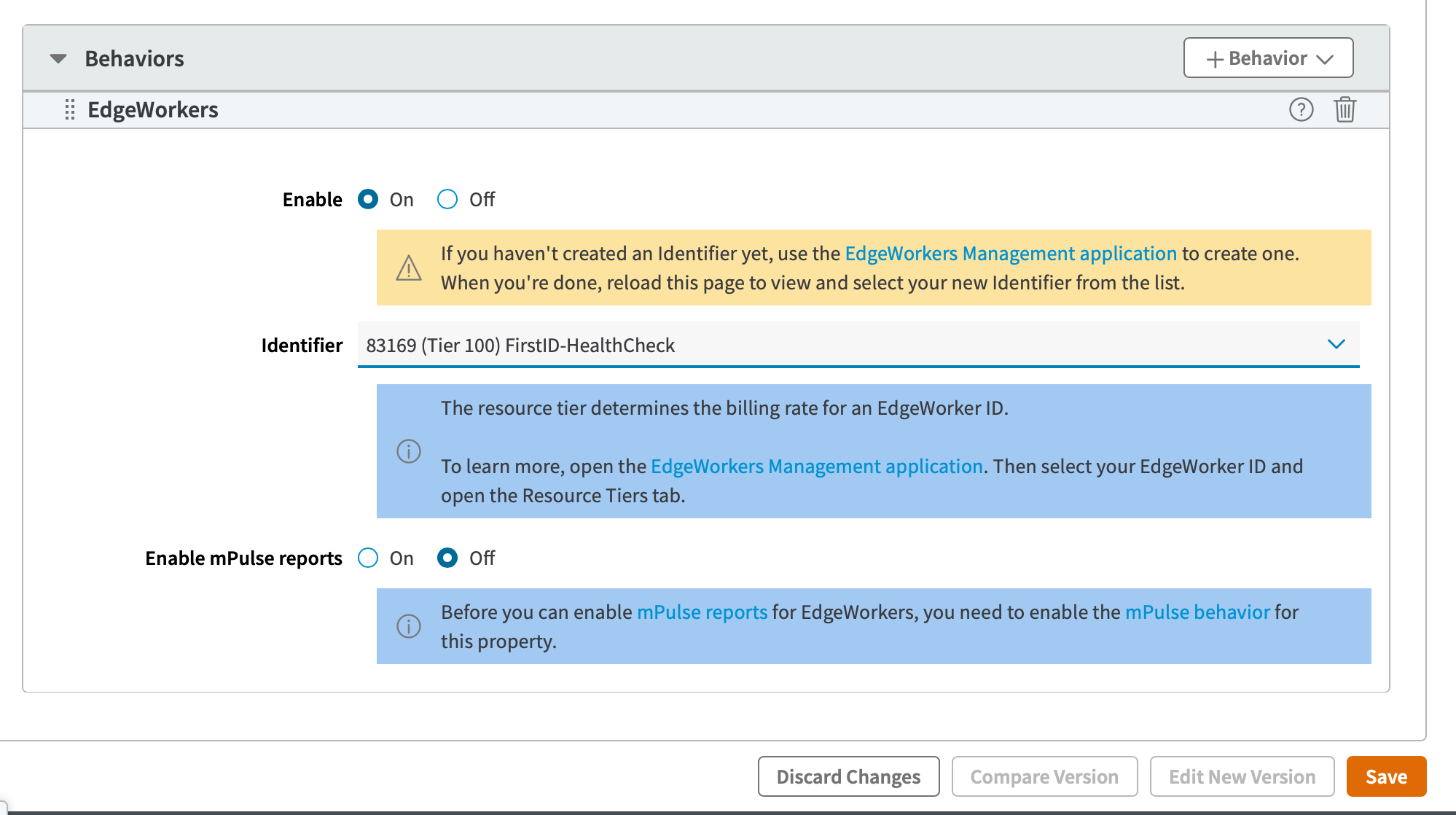
Selectionnez l'EdgeWorker que vous venez de créer dans la liste déroulante Identifier.
Modifiez la rule First-id - Get ID pour ne rediriger l'utilisateur vers First-id que si le service est bien en ligne, pour cela, rajoutez une condition dans la partie "Criteria" :
Cliquez sur le bouton orange "Save" tout en bas à droite pour sauvegarder votre property, puis déployer cette nouvelle version. (Dans l'exemple nous avons déployé le EdgeWorker uniquement sur le réseau de staging).
Vous avez maintenant mis en place un Health Check pour vérifier que le service First-id est bien en ligne avant de rediriger l'utilisateur vers notre service 🎉.
Note importante
Les valeurs des variables dans votre property sont "scoppées" à chaque requête. Cela signifie que si vous mettez à jour la valeur d'une variable au cours d'une requête (ce que vous faisons avec le Edge Worker), cette valeur ne sera pas disponible dans les requêtes suivantes. Voir issue sur Github (opens new window)
Ainsi pour chaque visiteur qui remplie les conditions du déclenchement de la règle First-id - Get ID, le Edge Worker fera un Health Check pour vérifier que le service First-id est bien en ligne.
Conserver le referer de mon utilisateur
Afin de conserver le referer de mon utilisateur je dois procéder à plusieurs actions décrites ci-contre.
Exclusions des redirections
Attention, vous ne devez pas réaliser de redirection sur les types de fichiers suivants :
jpe?g|gif|png|json|js|woff2?|map|css|svg|ico|bmp|xml|ttf|txt
Merci de rajouter un filtre sur ces types de fichier dans votre configuration.

Copyright © 2025 First-id